
INFO
Nota: Este artigo se limita apenas à clientes que possuem os serviço de: servidor dedicado, VPS e Cloud Server
Acesso a partir de uma máquina Windows
Baixar o Aplicativo Putty
Considerando que você está utilizando o windows, baixe o aplicativo Putty para fazer a conexão via SSH. Visite o endereço abaixo para ver as opções de download:
http://www.chiark.greenend.org.uk/~sgtatham/putty/download.html
Abrir o Aplicativo Putty
Após o download, clique no ícone referente ao aplicativo Putty

Configurar a Conexão SSH
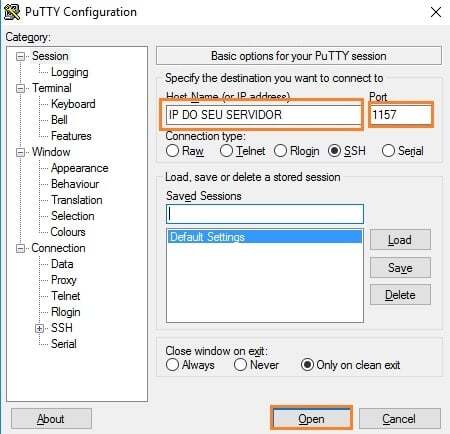
No campo Host Name (or IP address) digite o endereço IP do seu servidor ( veja e-mail de boas vindas ), em Port digite a porta de acordo com o informado no e-mail de boas vindas e clique em Open .
Informar o Usuário Root
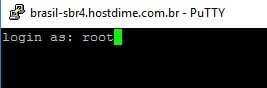
Digite o usuário root (padrão para o acesso a servidores) e pressione ENTER
Realizar o Login no Servidor
Digite a senha de root (veja e-mail de boas vindas). Pronto! Você agora está logado em seu servidor linux. Tenha muito cuidado com os comandos digitados para evitar problemas com o sistema. Se você não tem segurança para realizar o acesso shell, você poderá gerenciar seu servidor pelo painel WHM.
Conectar via SSH em uma Máquina Linux
Seu sistema operacional já vem com o programa para acesso SSH instalado. Basta abri-lo. Uma vez inicializado, você tem acesso completo ao seu sistema operacional. Se você quer conectar ao seu servidor, pode inserir a seguinte linha de comando: ( Algumas versões do Linux podem utiliza uma sintaxe diferente )
WARNING
Servidor Dedicado: 1157
VPS & Cloud Server: 1891