
INFO
Neste tutorial vamos aprender adicionar uma assinatura com imagem para suas mensagens de e-mail no RoudCube.
Acesse o seu Webmail

Selecionar o Roundcube e Abrir Configurações
Escolha o leitor Roundcube . Clique em Configurações:
Acessar as Preferências de Redação
Na opção Preferências , clique em Redigir Mensagens:
Habilitar Mensagens em HTML
Em Criar mensagens em HTML, selecione " sempre"
Salvar as Configurações de Redação
Clique em Salvar

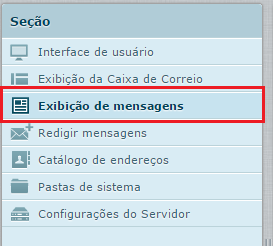
Acessar a Exibição de Mensagens
Clique em Exibição de mensagens:
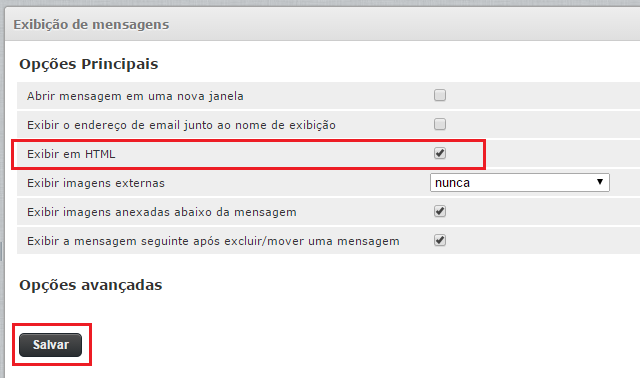
Habilitar Exibição em HTML
Marque a opção Exibir em HTML e sem seguida clique em Salvar:
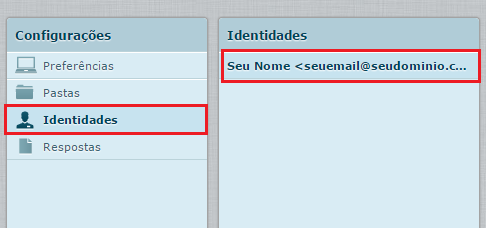
Acessar as Identidades
Clique em Identidades e clique no seu e-mail
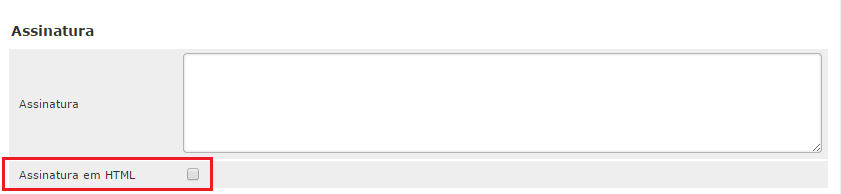
Habilitar Assinatura em HTML
Clique em Assinatura em HTML
Abrir o Editor HTML
Clique em HTML

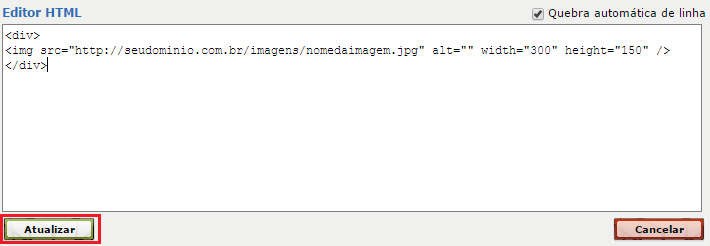
Inserir o Código HTML da Imagem
Insira o código html da imagem na nova tela que vai abrir e clique em atualizar
INFO
Lembrando que para que funcione corretamente, é preciso que você tenha criado a imagem que deseja utilizar como assinatura e a tenha enviado para o seu servidor.
Desta forma o endereço da imagem será o caminho em que você a colocou. Por exemplo:
Salvar a Assinatura
Clique em Salvar
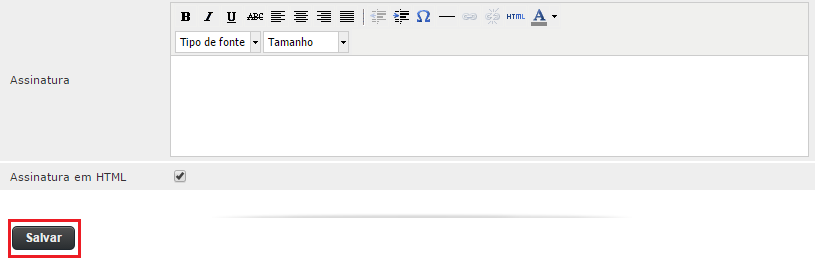
Pronto! Sua assinatura está devidamente configurada.