
Acessar o Painel CloudServer HostDime
Navegue até o painel de controle de suas máquinas virtuais em CloudServer HostDime
Selecionar a Máquina Virtual
Após fazer login, selecione a máquina virtual que deseja adicionar o novo endereço IPv6.
Acessar as Interfaces de Rede
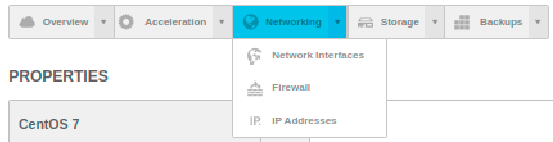
No Menu de gerenciamento, selecione a opção " Networking " e em seguida acesse a opção " Network Interfaces "
Criar uma Nova Interface de Rede
Na nova página, selecione a opção " New Network Interface " para adicionar uma nova interface de rede à sua máquina virtual:
-1.png)
Configurar a Nova Interface de Rede
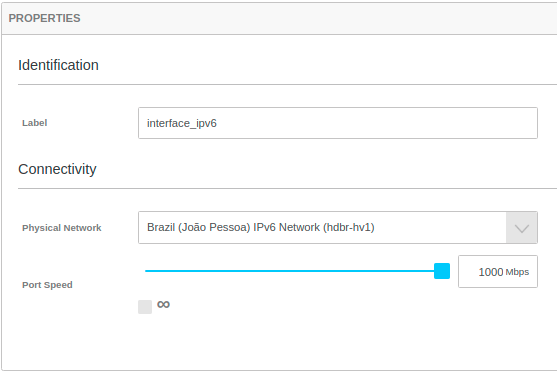
Agora, selecione as propriedades da sua nova interface:
INFO
Lembre-se: na opção " Port Speed " é necessário desmarcar a caixa de "check" e selecionar manualmente a velocidade em 1000 Mbps, evitando instabilidades na conexão.
Confirmar as Interfaces de Rede Configuradas
Agora, você deverá ter duas interfaces de rede atribuídas a sua máquina virtual, uma para a rede IPv4 e outra para rede IPv6

Acessar a Área de Endereços IP
Volte ao Menu principal de gerenciamento, selecione a opção " Networking ", em seguida "IP Addresses".
Reconstruir a Configuração de Rede
Na página, selecione a opção "Rebuild Network"
-1.png)
Solicitar um Novo Endereço IP
Após reconstrução da rede, volte no menu "Networking" e vá novamente na opção "IP Addresses" , dessa vez você irá selecionar a opção "Allocate New IP Address"
Associar o IPv6 à Interface Criada
Na página de adicionar um novo endereço IP, selecione a interface criada anteriormente e clique em "Add IP Address"
-1.png)
Finalizar a Configuração do IPv6
Para finalizar, você precisará reconstruir novamente a rede, assim como foi realizado na etapa 7 deste artigo.
Assim que esta etapa for concluída, você terá conectividade com seu novo endereço IPv6
