O Painel Cloud Server registra todas as ações de gerenciamento que ocorrem nas instâncias dos clientes, incluindo servidores virtuais, discos, repositórios de dados, recursos de computação, modelos e redes.
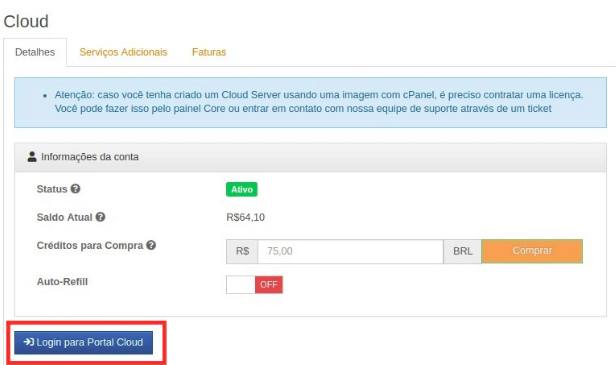
1. Para ter acesso aos registros de logs e eventos, acesse o Portal Cloud Server através do seu painel de cliente CORE: https://core.hostdime.com.br/
2. Já logado no CORE, acesse “Serviços” > “Cloud” > Botão “Login para Portal Cloud”.
3. Ao acessar o Portal Cloud, você estará na Dashboard onde será possível acompanhar os registros de logs em “Activity Log” contendo todas as alterações realizadas nas instâncias.
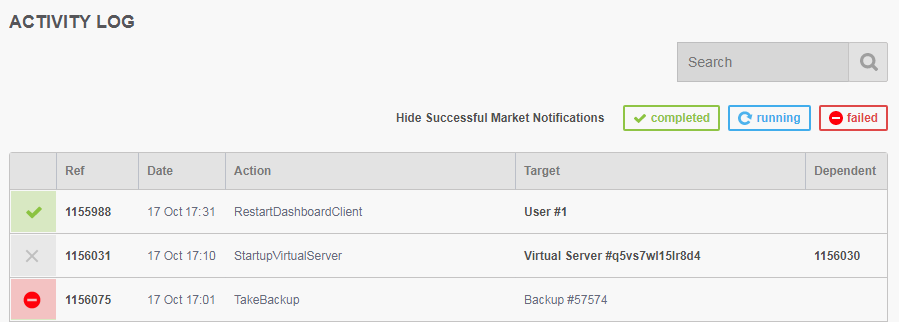
4. A tabela de log de atividades fornece os seguintes detalhes:
- Dependent: Número de referência da ação que você pode clicar para obter mais detalhes.
- Ícone: Indica o status de uma ação
- Ref: Número de registro que você pode clicar para obter mais detalhes da ação.
- Date: Dia e horário quando a ação foi inicializada.
- Action: Nome da ação.
- Target: Recurso da Cloud que você pode clicar para obter mais detalhes.
5. Você poderá pesquisar uma atividade específica utilizando o botão de pesquisar:

6. Visualize os registros de alterações de recursos através das seguintes ações:
| Ação | Descrição |
|---|---|
| Resize Disk | Mudanças no tamanho do disco |
| ResizeVirtualServer | Mudanças na quantidade de vCPUs e memória RAM |
| ResizeVirtualServerwithoutreboot | Mudança na quantidade de vCPUs e memória RAM que não foi necessário uma reinicialização |
| UpdateResourcePool | Atualização de recursos de uma pool |
| EditFirewallRule | Alterações no Firewall |
| EditNATRule | Alterações nas regras do tipo NAT |
| HotMigrate | Alterações de Zona computacional quando uma instância está ligada |
| ColdMigrate | Alterações de Zona computacional quando uma instância está desligada |
7. Acesse mais detalhes todas as alterações realizadas durante uma ação clicando no número de “Ref” dentro da opção “Activity Log”

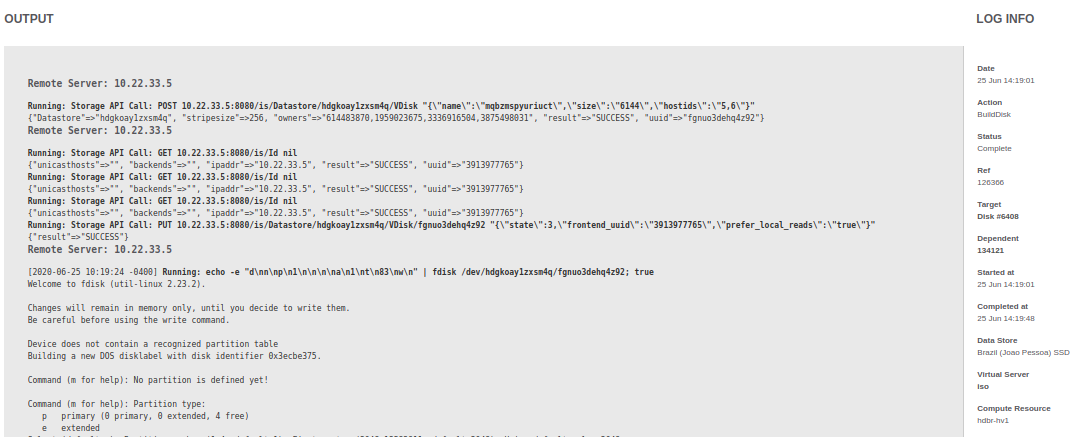
Será possível visualizar todas as alterações realizadas na instância. No exemplo, os detalhes da construção de um novo disco: