INFO
Nota: Este artigo se limita apenas à clientes que possuem contratado servidor VPS, Cloud ou dedicado.
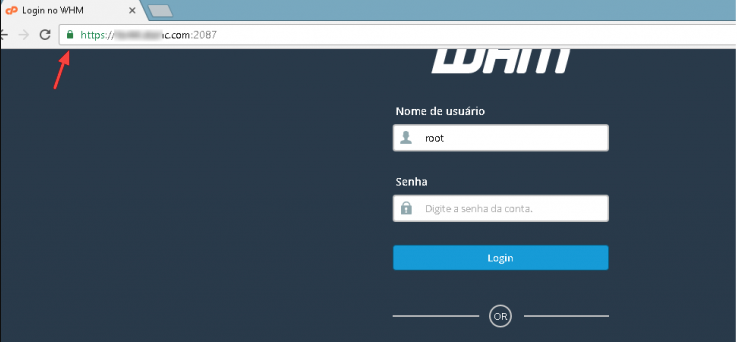
A partir da versão 56, o cPanel passou a disponibilizar um certificado auto-assinado e comprovado por uma entidade certificadora, nesse caso a Comodo. O certificado em questão é aplicado no hostname de qualquer servidor que tenha uma licença cPanel válida e esteja utilizando a partir da versão 56. O certificado serve para efetuar o login/acesso aos seus serviços (Webmail, cPanel, WHM, entre outros) de forma segura e autenticada.
Nesse tutorial iremos mostrar como habilitar o certificado SSL para o hostname de seu servidor e configurar o mesmo para autenticar o acesso aos serviços ( Webmail, cPanel e WHM). É importante lembrar que o tutorial é destinado para os clientes que possuem planos corporativos ( servidor dedicado e VPS) que utilizam Centos+cPanel.
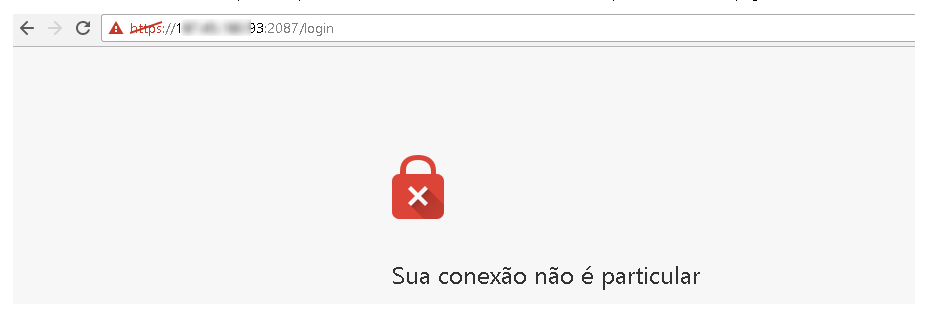
Então, se ao acessar o seu o WHM, cPanel ou webmail de seu servidor esteja retornado esse cadeado vermelho:
 Mãos à obra! :)
Verificar Certificados SSL do Hostname
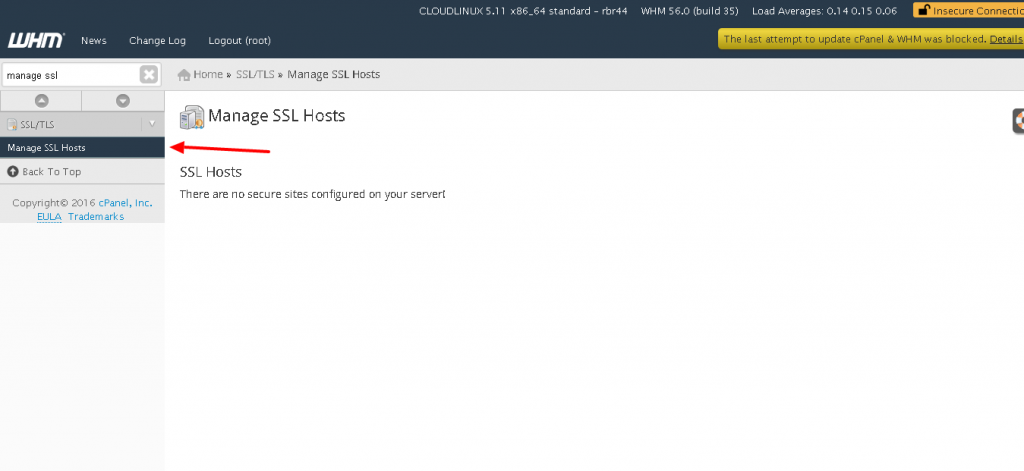
Acesse o WHM de seu servidor e verifique se existe algum certificado SSL para o hostname do mesmo na opção "Manage SSL Host". Caso tenha algum certificado vencido, remova.
Verificar a Validade do Certificado Autoassinado
Você também deve verificar se o certificado Auto Assinado do servidor está próximo a data de expiração.
Configurar o Redirecionamento para o SSL do Hostname
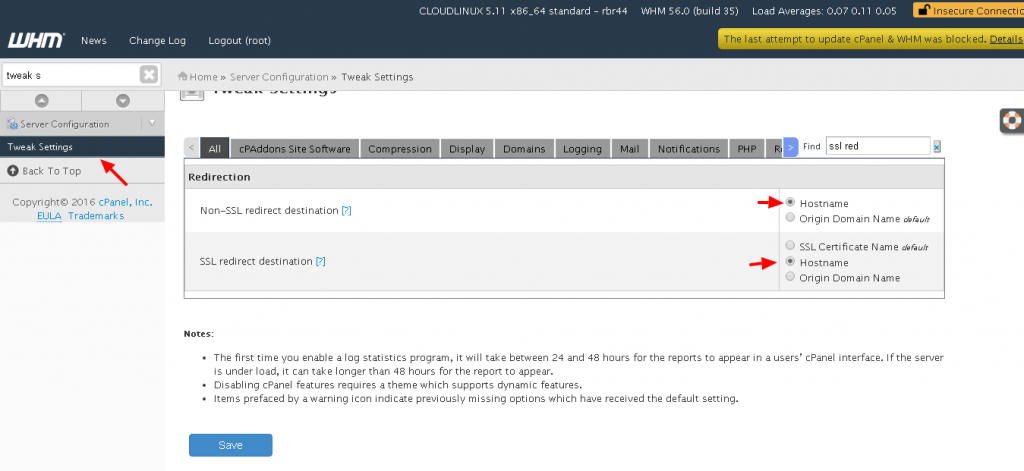
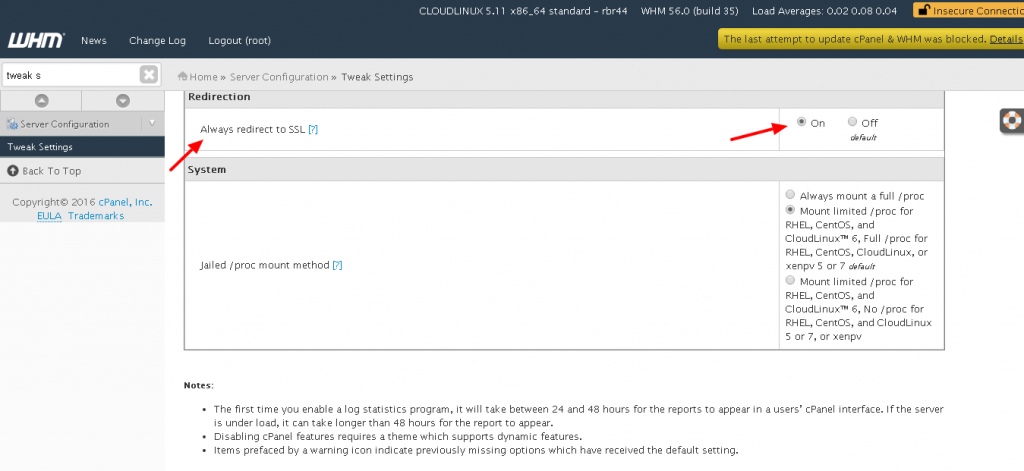
Depois de realizar as verificações informadas anteriormente acesse a opção Tweak Settings e redirecione o acesso para o SSL do hostname, conforme mostrado nas imagens abaixo:
Executar o Script de Verificação de Certificados
Se após as intervenções realizadas, o acesso ainda não esteja funcionando, acesse o seu servidor via terminal e execute o seguinte script na linha de comando:
/usr/local/cpanel/bin/checkallsslcerts
Depois verifique o acesso novamente.
Acessar o Tweak Settings Após as Verificações
Depois de realizar as verificações informadas anteriormente acesse a opção Tweak Settings e redirecione o acesso para o SSL do hostname, conforme mostrado nas imagens abaixo:
-
Observação: Caso você não saiba acessar seu servidor vis SSH/Terminal, indicamos que verifique o seguinte tutorial
Confirmar o Acesso com Autenticação SSL
Pronto, serviços acessados com autenticação SSL.