
INFO
Neste artigo, seguiremos com a liberação de portas TCP e UDP em servidores Windows.
Para adicionar novas regras, acessaremos o servidor remoto por meio da interface gráfica:
Acessando o Firewall do Windows Defender
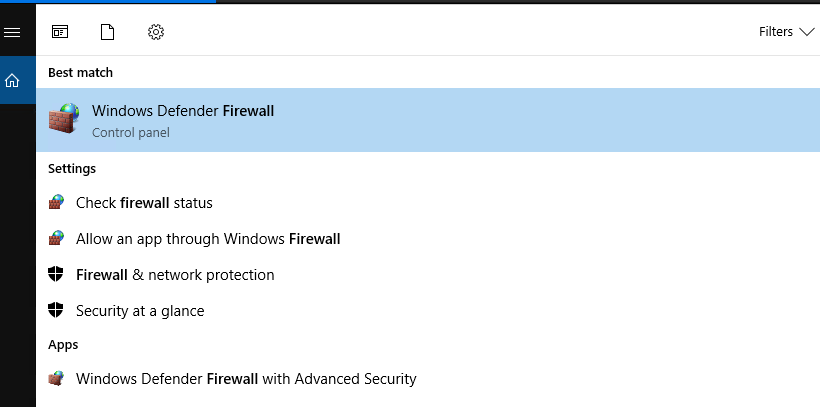
Ao acessar o servidor, seguimos clicando em "Menu Inicial" , após essa etapa, procurar por "Firewall" (Windows Defender Firewall):
Abrindo as Configurações Avançadas do Firewall
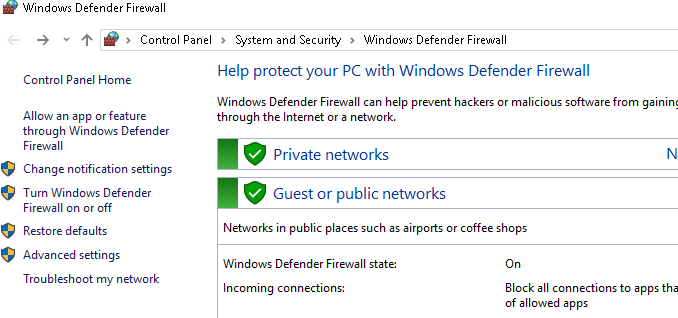
Com o Firewall aberto, ao lado esquerdo, selecionaremos a opção ' Advanced Settings ':
Acessando as Regras de Entrada
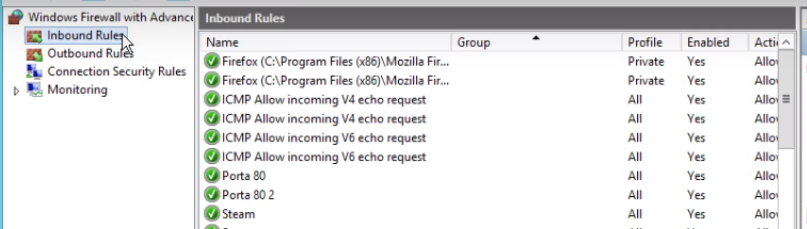
Em seguida, clicar na opção "Inbound Rules" para criar novas regras:
Criando uma Nova Regra de Firewall
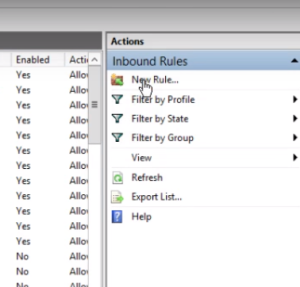
Vá até 'New Rule':
Configurando a Liberação da Porta TCP ou UDP
Uma nova janela será aberta, basta apenas escolher os dados conforme o desejado, como, por exemplo, a liberação de uma porta TCP:
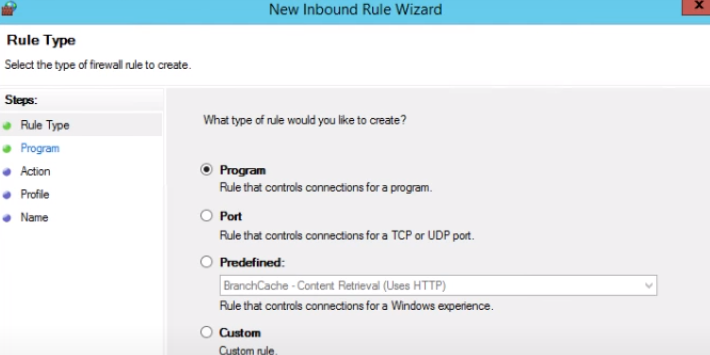
- Rule Type: tela de início para a adição da regra;
- Port: escolher o tipo de porta (TCP ou UDP) e digitar a porta desejada;
- Allow the connection: permite o acesso;
- Profile: Domain, Private, Public, selecionar as opções que serão aplicadas na regra de liberação de acordo com que o cliente deseja
- Name: Nomear a regra, deixar uma descrição e clicar em "Finish".
Pronto, após seguir todos esses passos, a porta escolhida sera aberta com sucesso!