Ter um backup atualizado do seu Wordpres é ter zelo com o próprio trabalho. O ideal é fazer uma rotina de backup, seja ela diária ou semanal, ou mesmo a cada artigo publicado. Este procedimento recomendado lhe dará total segurança e você não terá seu trabalho perdido.
Acessar o cPanel da Hospedagem
Efetue o login no cPanel de sua hospedagem. Entre com suas credenciais e então você estará apto a iniciar o backup. Primeiramente, faremos o backup dos arquivos do Wordpress, ou seja, nossos templates, plugins, imagens utilizadas nos artigos e todas as informações salvas no sistema de arquivos da hospedagem.
Abrir o Gerenciador de Arquivos
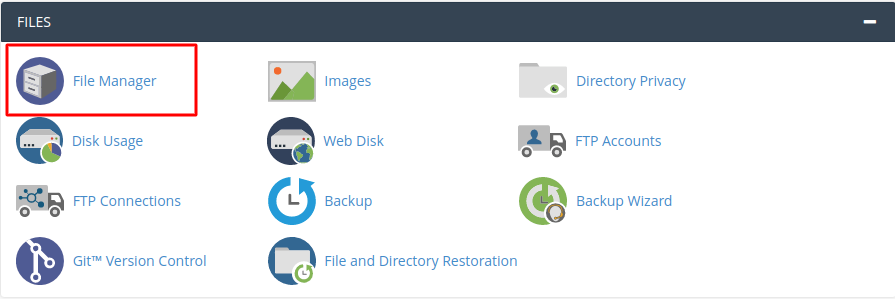
No cPanel, acesse o item 'Gerenciador de Arquivos'.
Selecionar os Arquivos do WordPress
Selecione todos os arquivos e pastas, caso contrário selecione apenas os arquivos referentes ao WordPress.
-1.png)
Obs.: Caso os arquivos do Wordpress estejam publicados na raiz do public_html, efetue a compactação somente dos arquivos referentes ao Wordpress.
Compactar e Baixar os Arquivos do Site
Depois de selecionar todos os arquivos e pastas do WordPress, clique em COMPACTAR. Selecione o tipo de arquivo (.tar.gz) e nome.
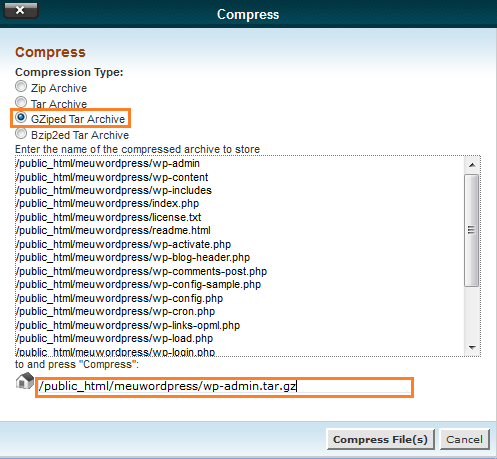
Aguarde, o fim da compactação, o arquivo estará disponível para download. Efetue o download utilizando as sintaxes abaixo:
Caso seja uma instalação localizada na raiz do public_html, utilize:
Segunda etapa (Estamos quase lá!)
Agora que o backup dos arquivos foi realizado e o download efetuado, faremos o backup do banco de dados utilizado pelo Wordpress.
Acessar o phpMyAdmin
No cPanel, acesse o item 'phpMyAdmin', localizado.

Exportar o Banco de Dados do WordPress
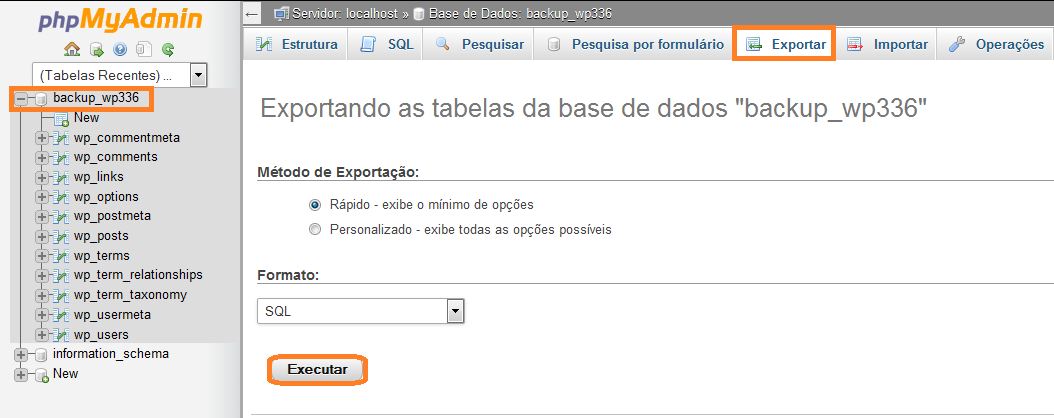
No phpMyAdmin, selecione o banco de dados referente ao WordPress e em seguida, procure pela opção 'Exportar'.
Ao clicar em 'Executar', é necessário esperar a execução do Backup.
Salvar o Arquivo de Backup do Banco de Dados
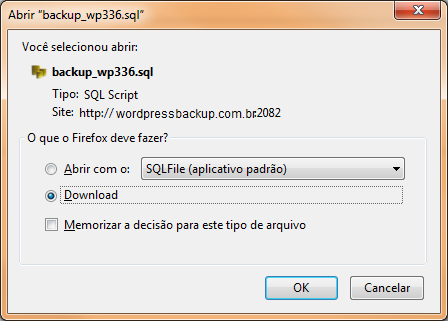
Ao fim, um download do arquivo .SQL (banco de dados) iniciará. Salve este arquivo em seu computador ou em um local seguro.