
INFO
Este artigo irá auxiliar a alteração de senha das contas cPanel dentro do painel WHM. Atualmente é possível redefinir a senha das contas cPanel de duas formas, vamos então à elas.
Acessar a Ferramenta List Accounts
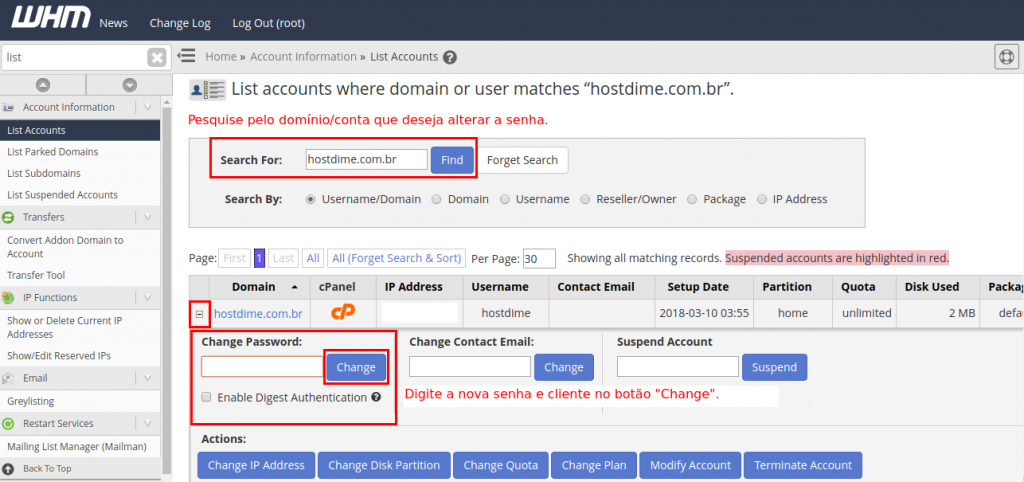
Acesse seu painel WHM e liste suas contas utilizando a ferramenta "List Account/Listar Contas".
Localizar o Domínio ou Conta
Procure o domínio/conta que deseja alterar.
Expandir as Opções da Conta
Clique em "+" para expandir e obter mais ferramentas.
Inserir a Nova Senha e Salvar
Utilize o campo "Change Password/Alterar senha" e insira a nova senha desejada, finalize a alteração clicando no botão "Change", como exemplo verifique imagem abaixo:
Confirmar a Alteração da Senha
Assim que realizar a alteração você será redirecionado para outra pagina confirmando a alteração com o seguinte conteúdo:
The password for hostdime has been changed.
Password for “hostdime” has been changed.FTP password change has been queued.The following service passwords were changed: system , ftp , mail , MySQL.
Acessar a Ferramenta Password Modification
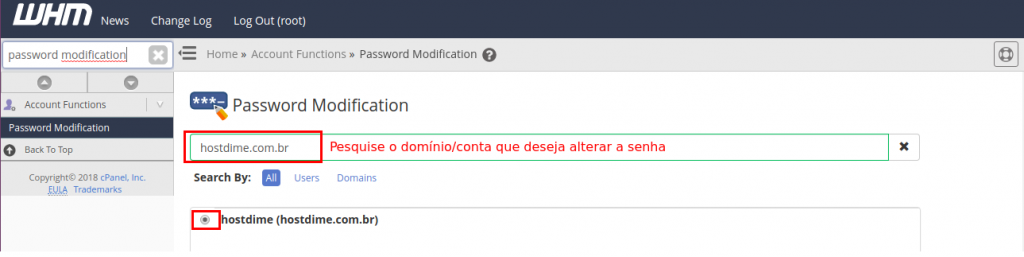
A segunda forma de alterar a senha de uma conta cPanel é utilizando a ferramenta "Password Modification" em seu painel WHM. Acesse seu painel WHM e pesquise pela ferramenta "Password Modification"
Selecionar a Conta para Modificação
Pesquise o domínio/conta que deseja alterar a senha.
Marcar a Caixa de Seleção do Domínio
Confirme marcando a "check box" do domínio.
Definir e Confirmar a Nova Senha
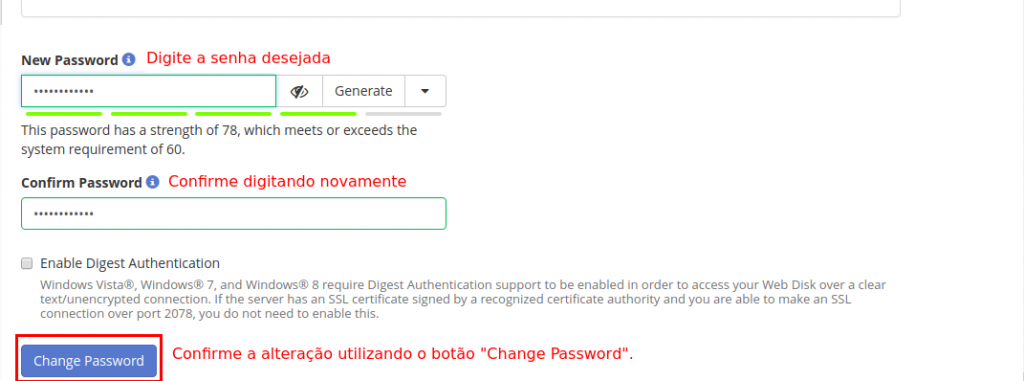
Insira a senha e confirme-a.
Aplicar a Nova Senha
Clique no botão "Change Password" para finalizar o procedimento de alteração.
Validar o Sucesso do Procedimento
Ao finalizar a alteração será apresentado um pop-up confirmando a alteração com a mensagem abaixo:
The system successfully updated the “hostdime” password. The following service passwords changed: system, ftp, mail, and MySQL
INFO
Caso enfrente problemas entre em contato com nosso suporte 24 horas através de sua área de cliente CORE .