
INFO
Nesse artigo, mostraremos os processos para realizar uma restauração de um ambiente completo a partir de um backup Acronis, baixando uma Imagem ISO, tanto para servidores físicos ou VM.
No caso de uma VM, a ISO deverá ser transferida para o virtualizador que esteja utilizando para que seja realizado o boot pela ISO.
Já em caso de servidor físico, será necessário um pendrive bootavel com esta ISO.
Acessar o Portal Administrativo da Acronis
Antes de tudo, é necessário acessar o portal administrativo, para efetuar o download do agente de instalação.
Para isso, devemos acessar o seguinte link: https://us-cloud.acronis.com/login , você será direcionado para essa tela:
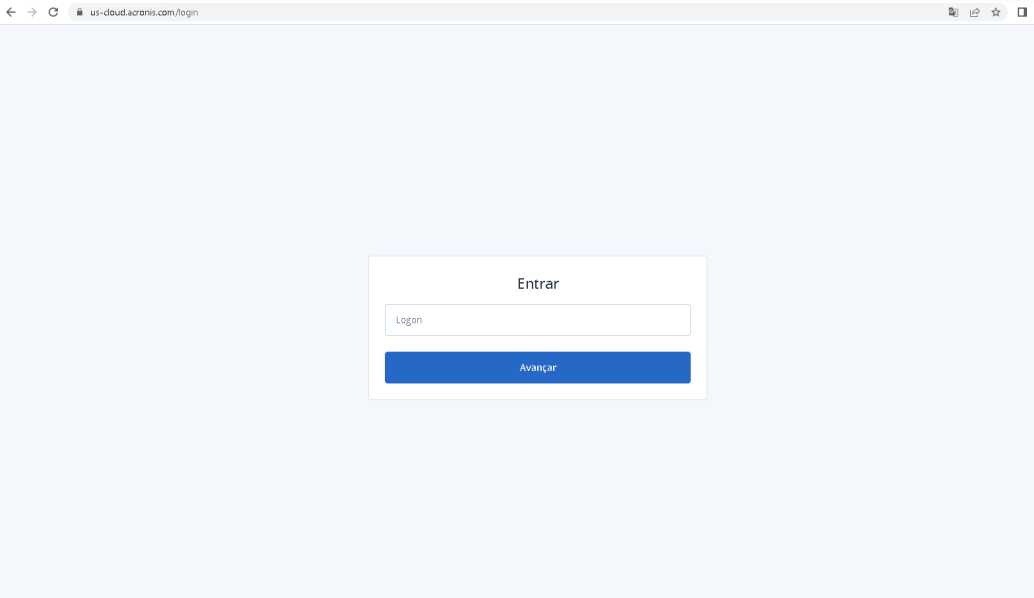
Realize o acesso utilizando os dados de acesso recebidos no momento da contratação do seu serviço aqui na HostDime.
Selecionar o Dispositivo e Iniciar a Recuperação
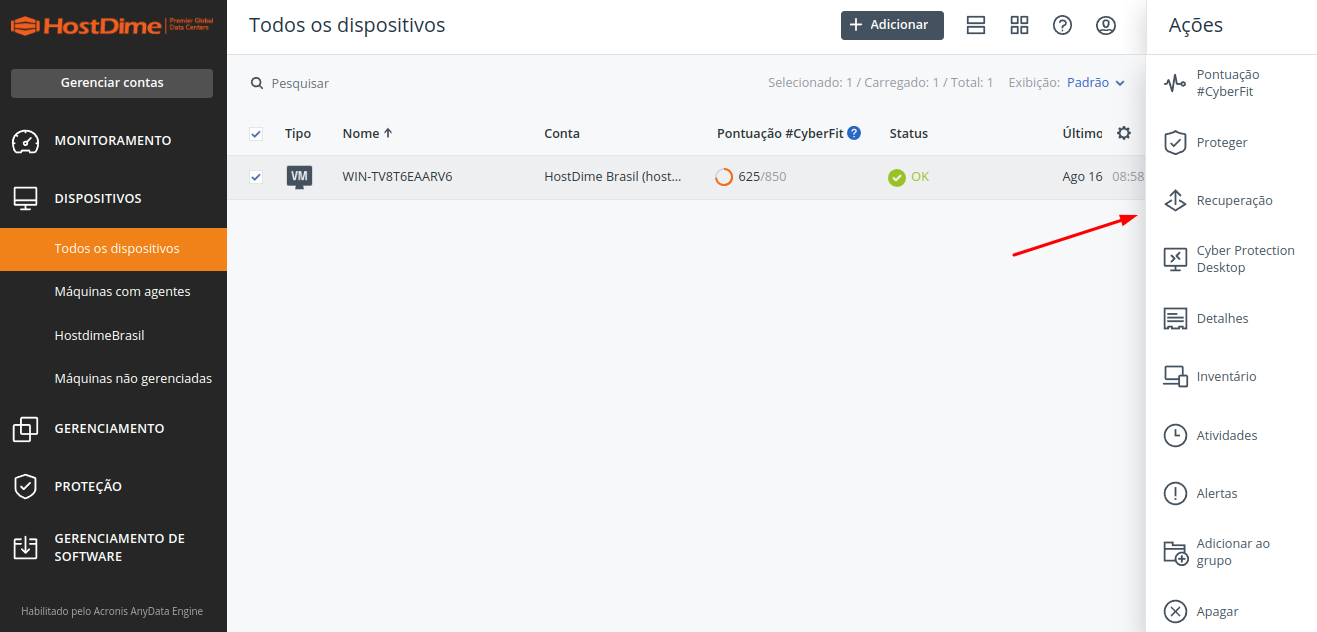
Ao acessar, ao lado esquerdo na aba de ' Dispositivos ', devemos clicar em ' Todos os dispositivos ' e selecionar a VM ou Servidor que será restaurado.
Selecionando a VM, ao lado direito, será apresentado uma nova coluna, com algumas opções. Seguiremos clicando em ' Recuperação ' para dar inicio ao processo.
Baixar a Imagem ISO e Salvar o Token
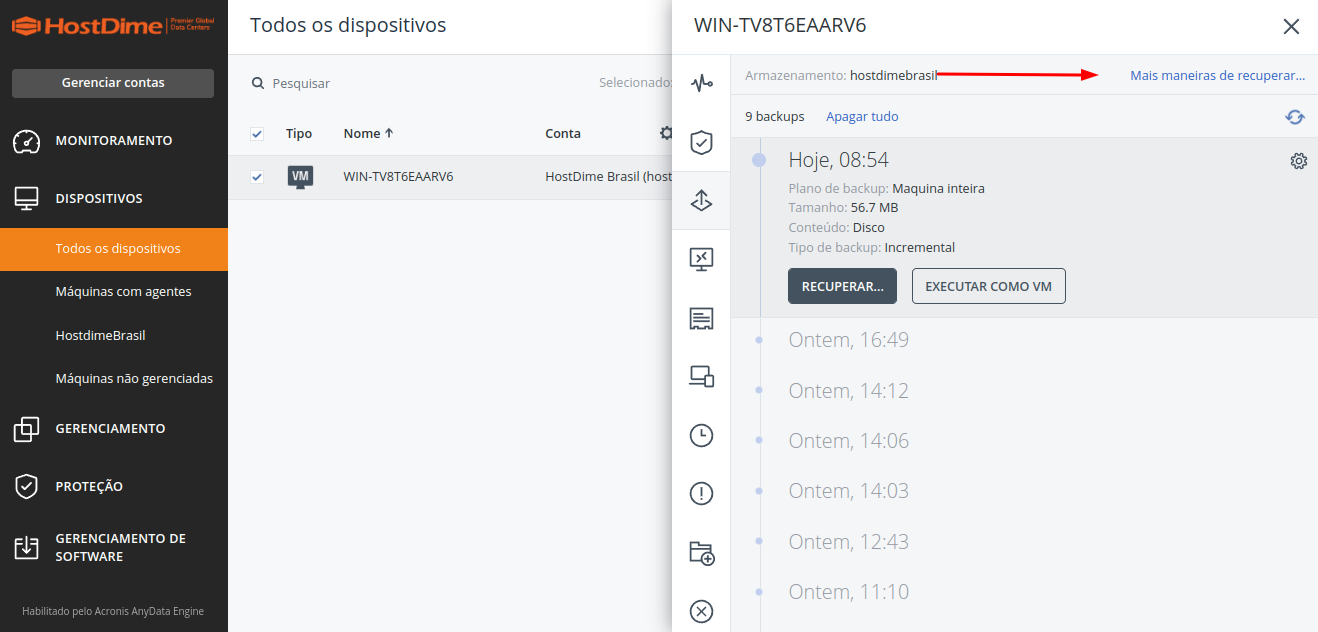
Selecionando o modo de recuperação, será apresentado as opções de recuperação. Para visualizar a maneira que iremos seguir, iremos clicar em ' Mais maneiras de recuperação ' ao lado superior direito.
Em seguida, seguiremos com o download da imagem ISO, clicando em ' Baixar imagem ISO '
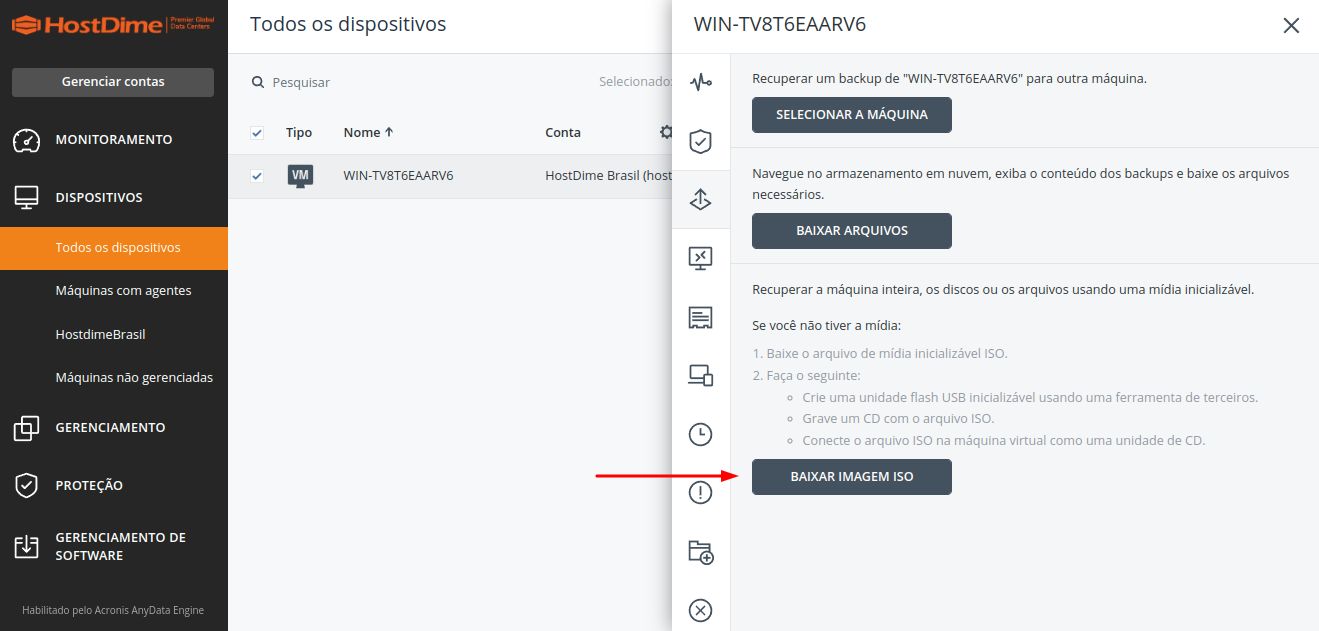
Após iniciado o download, será apresentado um token de registro, onde é de extrema importância salvar essa chave, pois iremos utilizar mais pra frente neste artigo.
Dar Boot na ISO e Registrar a Mídia
Na máquina ou VM que seguiremos com a restauração , daremos boot na ISO baixada do painel de gerenciamento do Acronis.
Para isso, devemos selecionar a opção ' Rescue Media ', sendo direcionado para a tela abaixo:
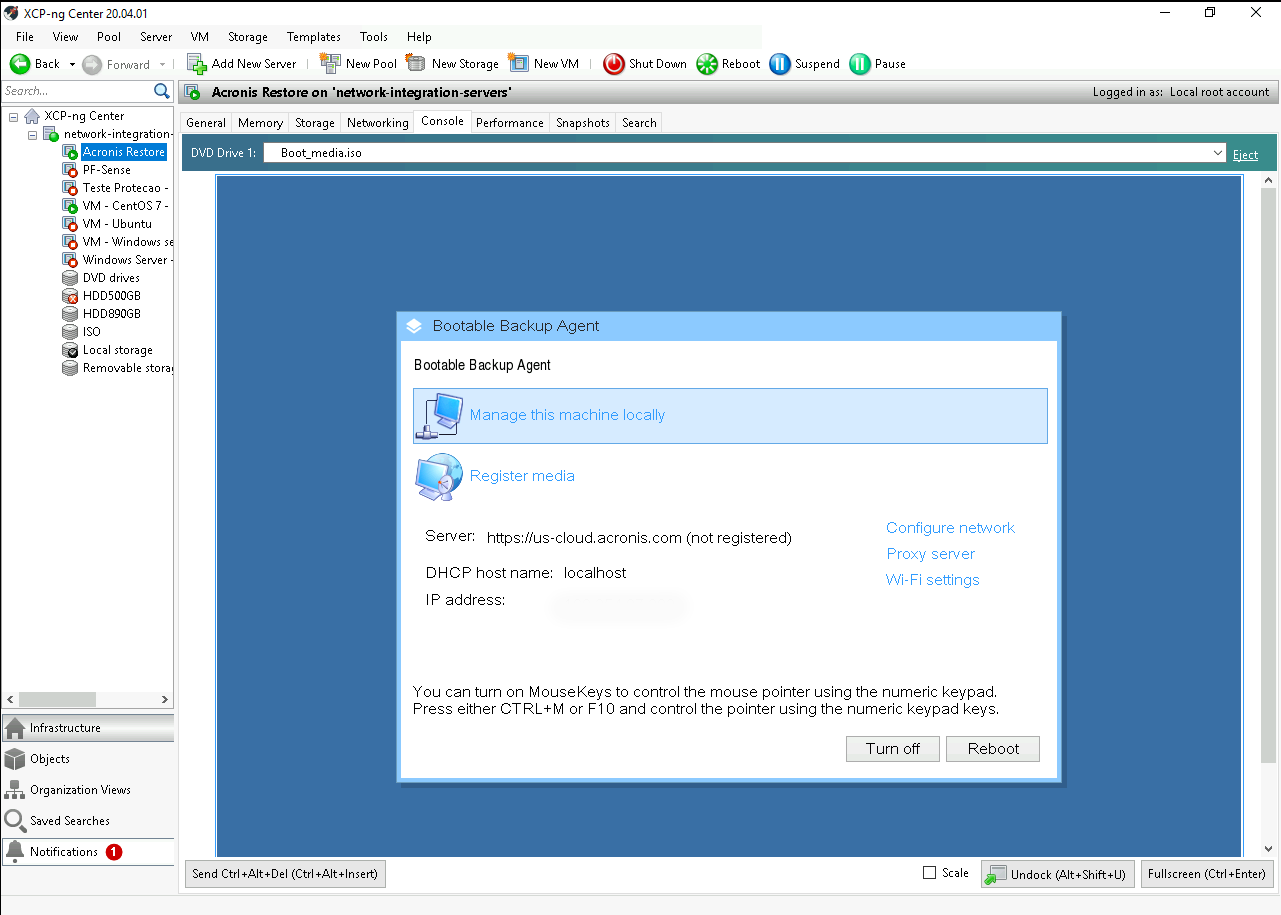
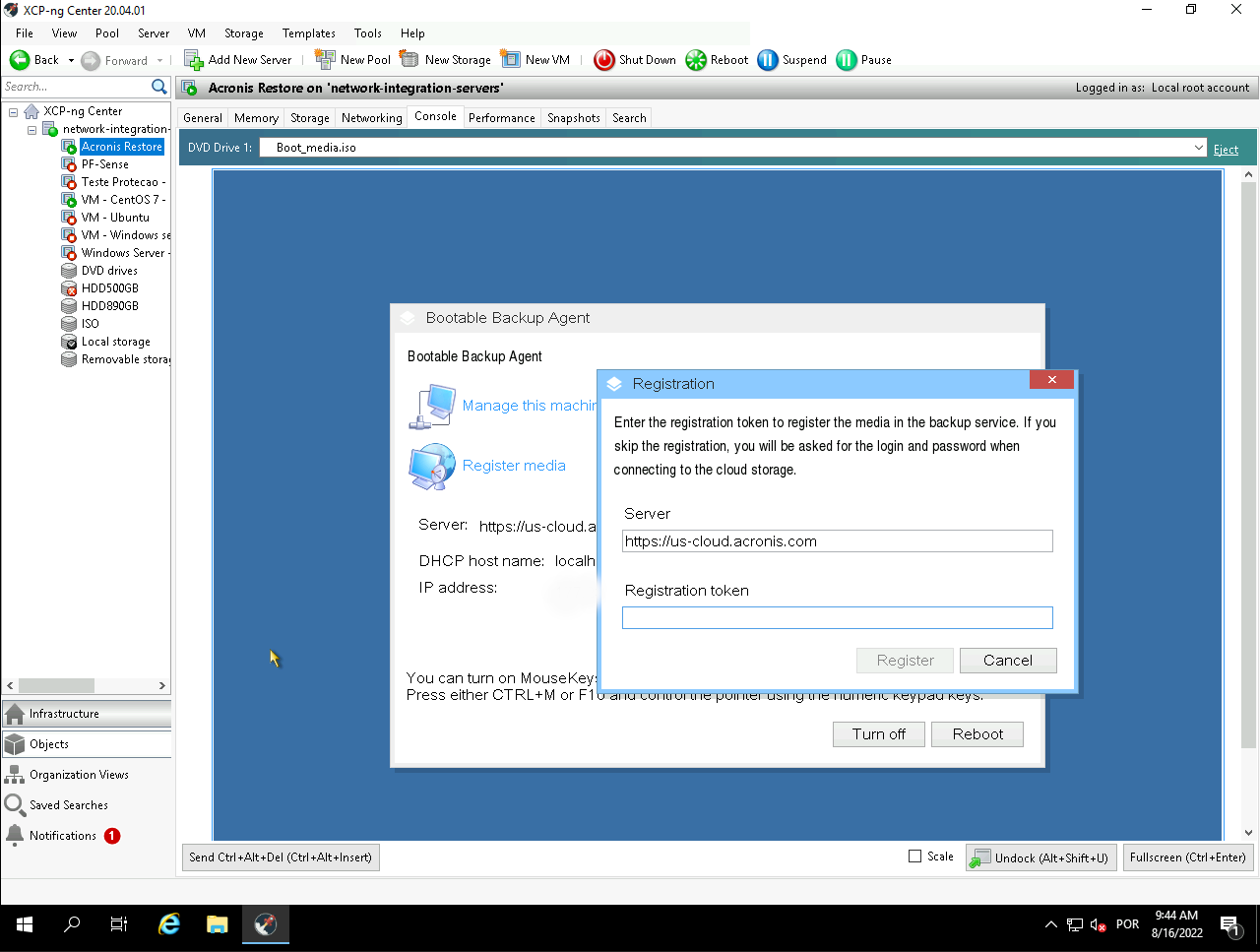
Após configurar a rede, devemos seguir para o registro da mídia com a utilização do token gerado anteriormente, no ato de download da ISO, clicando em ' Register Media '. Seguiremos adicionando o server e o token:
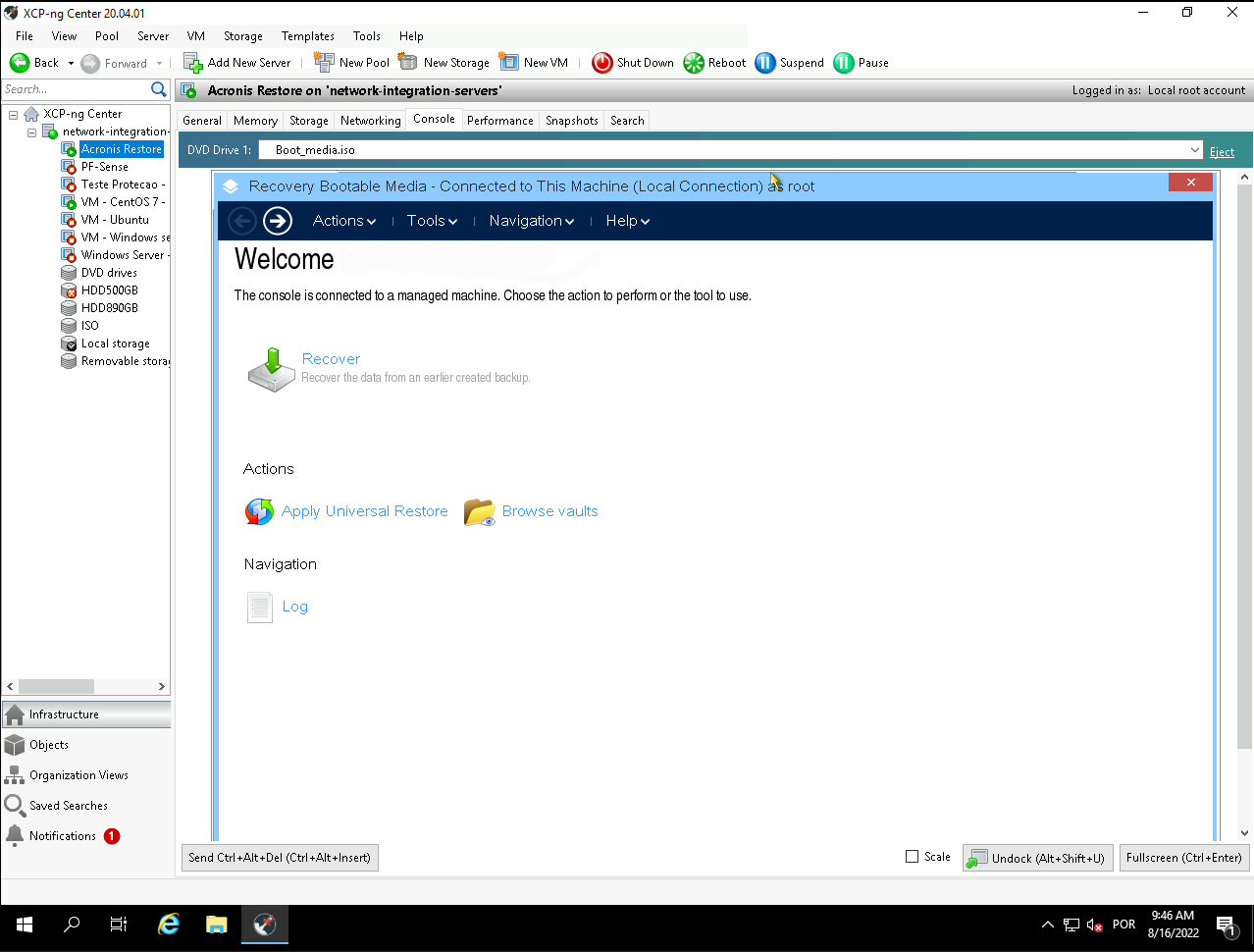
Com o registro do token, iremos selecionar o arquivo de backup e selecionar o seu destino de instalação, clicando em recover.
Ajustar o Fuso Horário e Selecionar o Arquivo de Backup
Antes de escolher o arquivo de backup, recomendamos ajustar o time zone, onde não é obrigatório, porém ajudará saber qual o seu ultimo backup. Para clicar, clicaremos em 'tools > Time Zone > time zone desejada'.
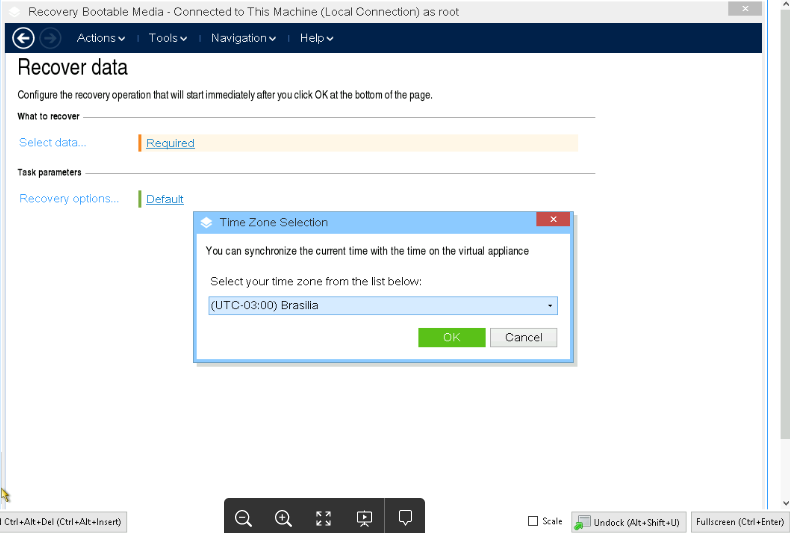
Em seguida, clicaremos em select data, será aberta uma nova janela para encontrarmos a pasta de backup referente a conta em questão:
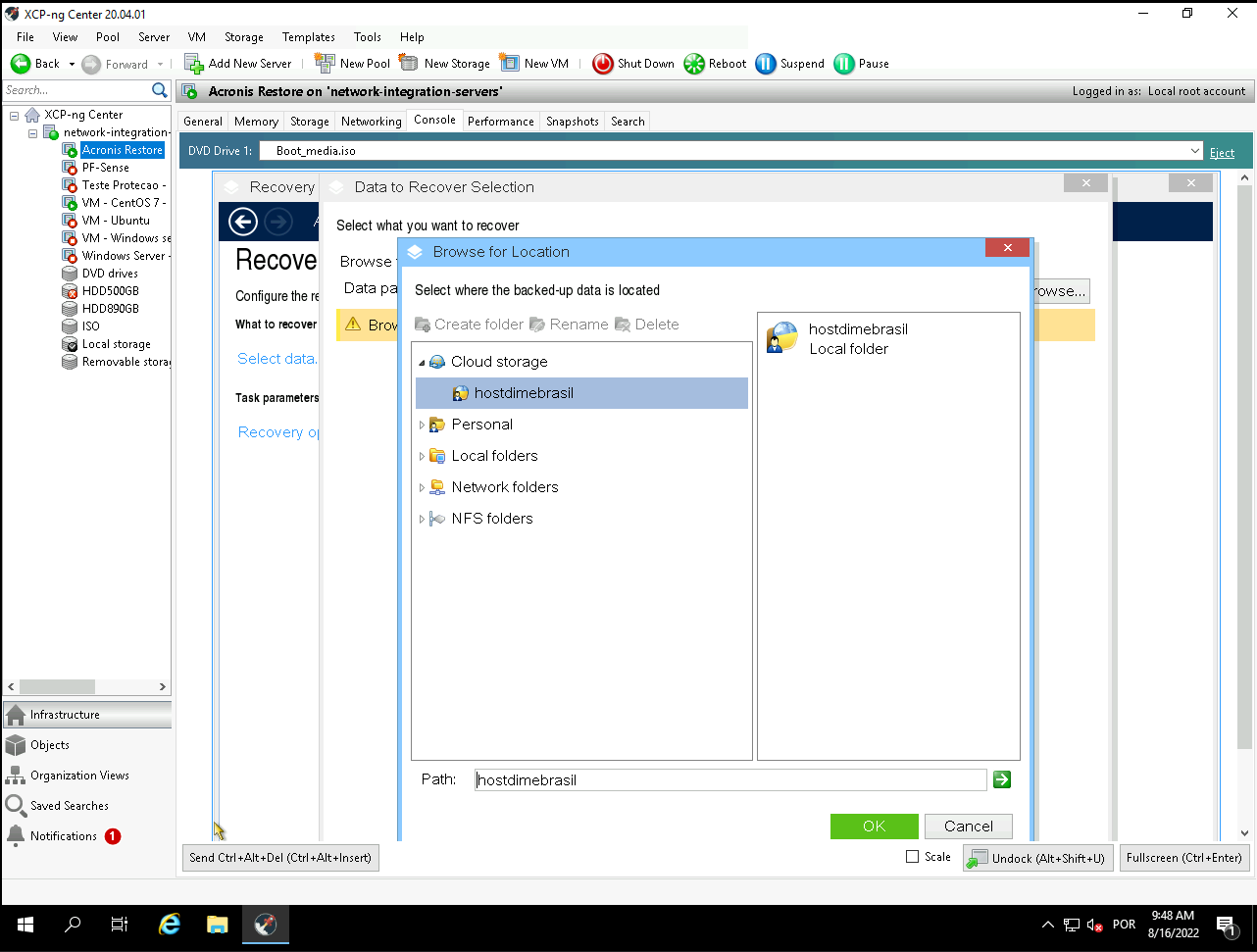
Uma vez encontrado a pasta de backup, ao clicar em 'Ok', conseguiremos visualizar o versionamento do backup que deveremos escolher para realizar a restauração.
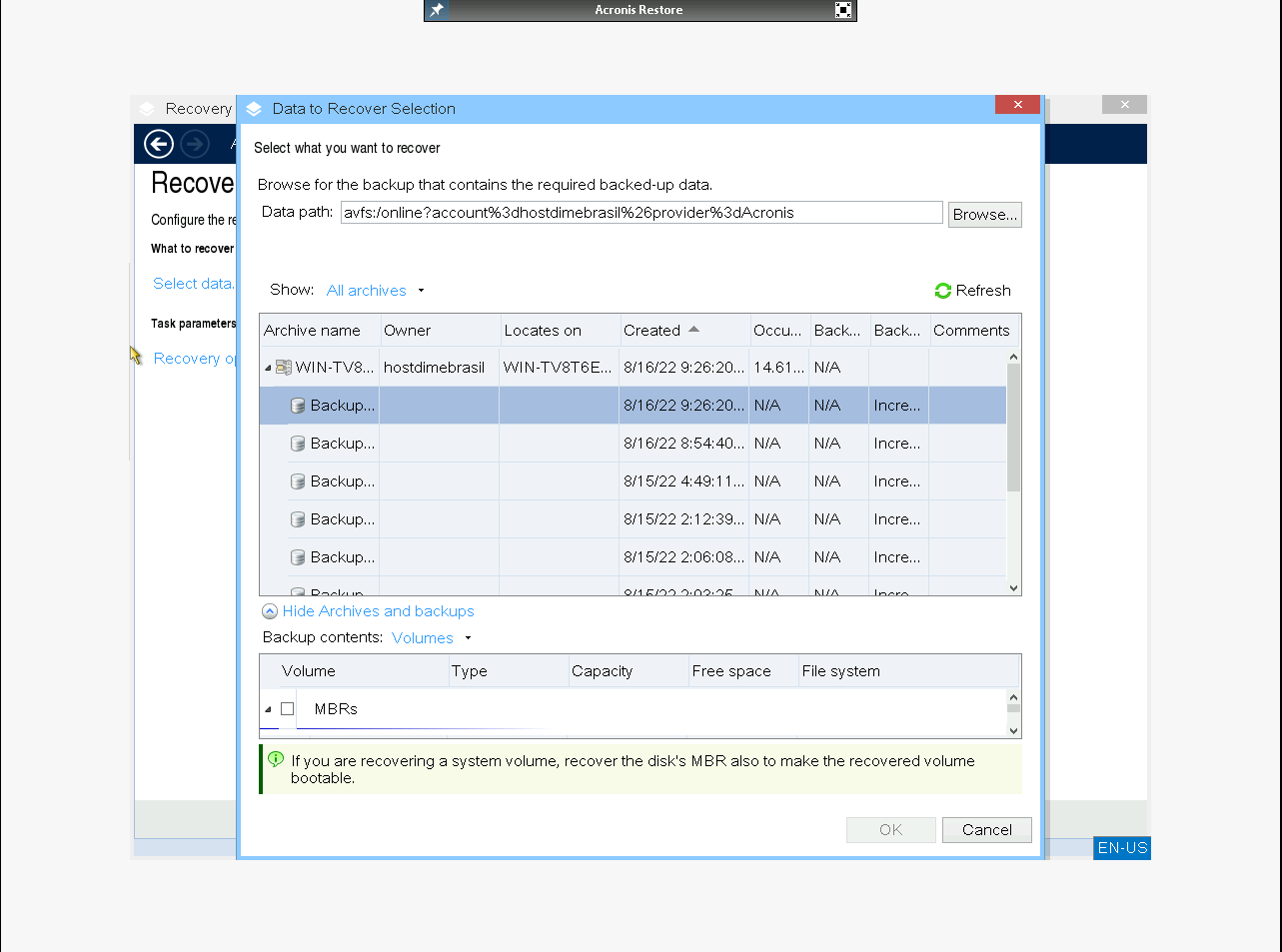
Ao selecionarmos o backup mais recente, no campo inferior, devemos escolher qual disco será a restauração. Vale ressaltar que o disco deve ser igual ou superior que o disco backupeado e seguiremos clicando em 'Ok'.
Caso tenha disco na máquina de destino, o caminho será preenchido automaticamente.
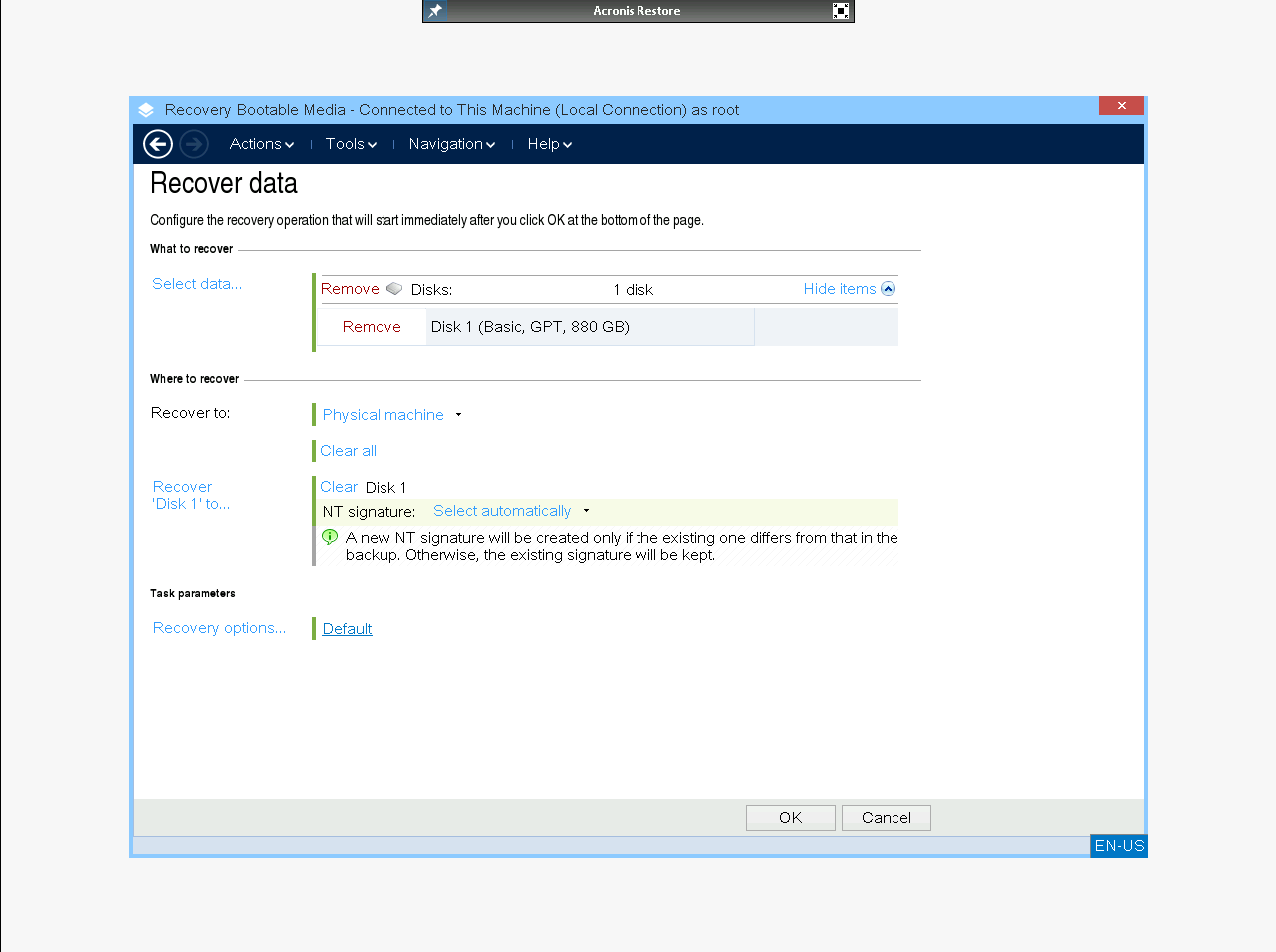
Iniciar e Acompanhar a Restauração
Após escolhido os arquivos de backup e destino, ao clicar em ' Ok ', daremos inicio ao processo de restauração e e acompanhamento.
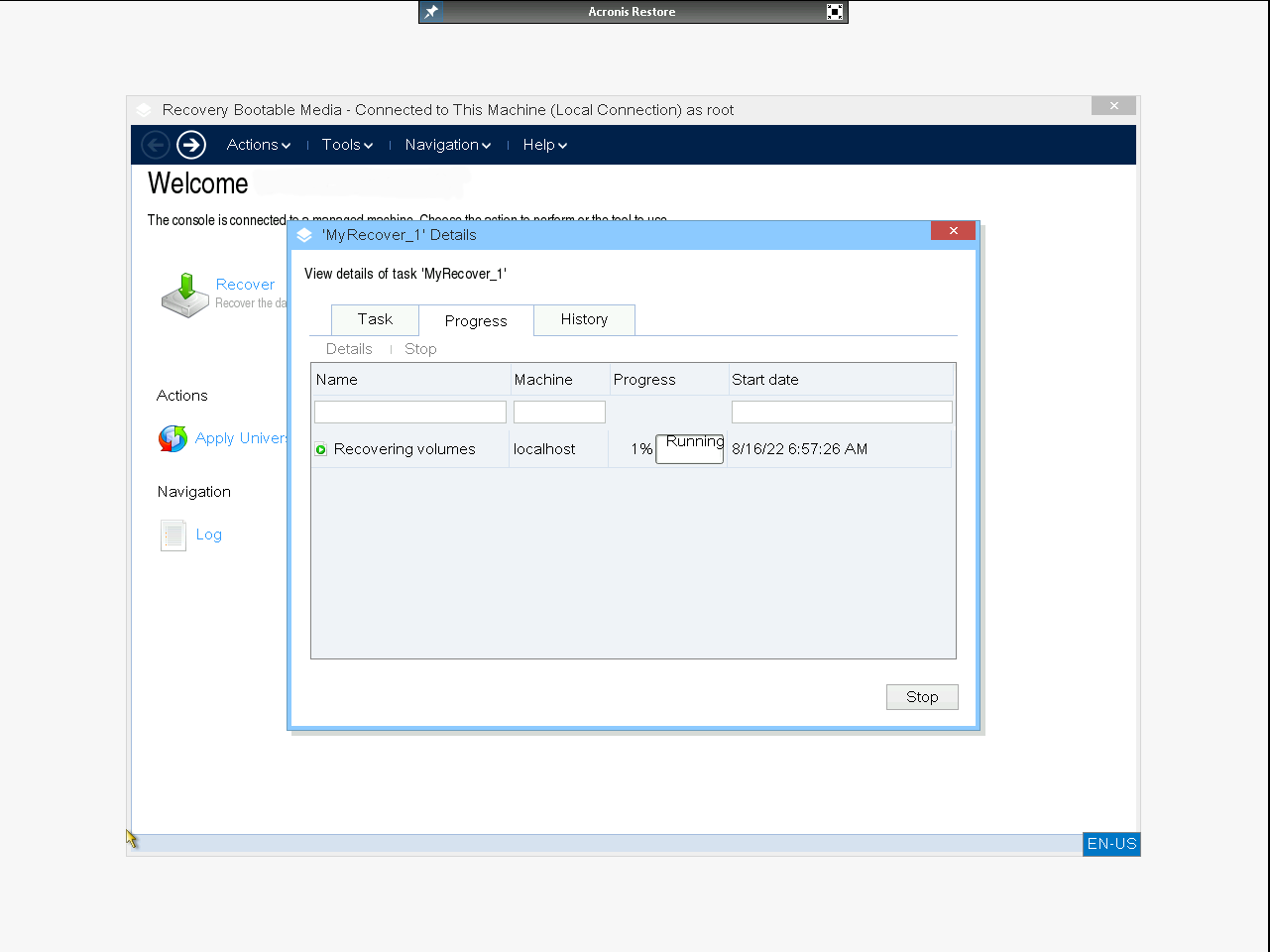
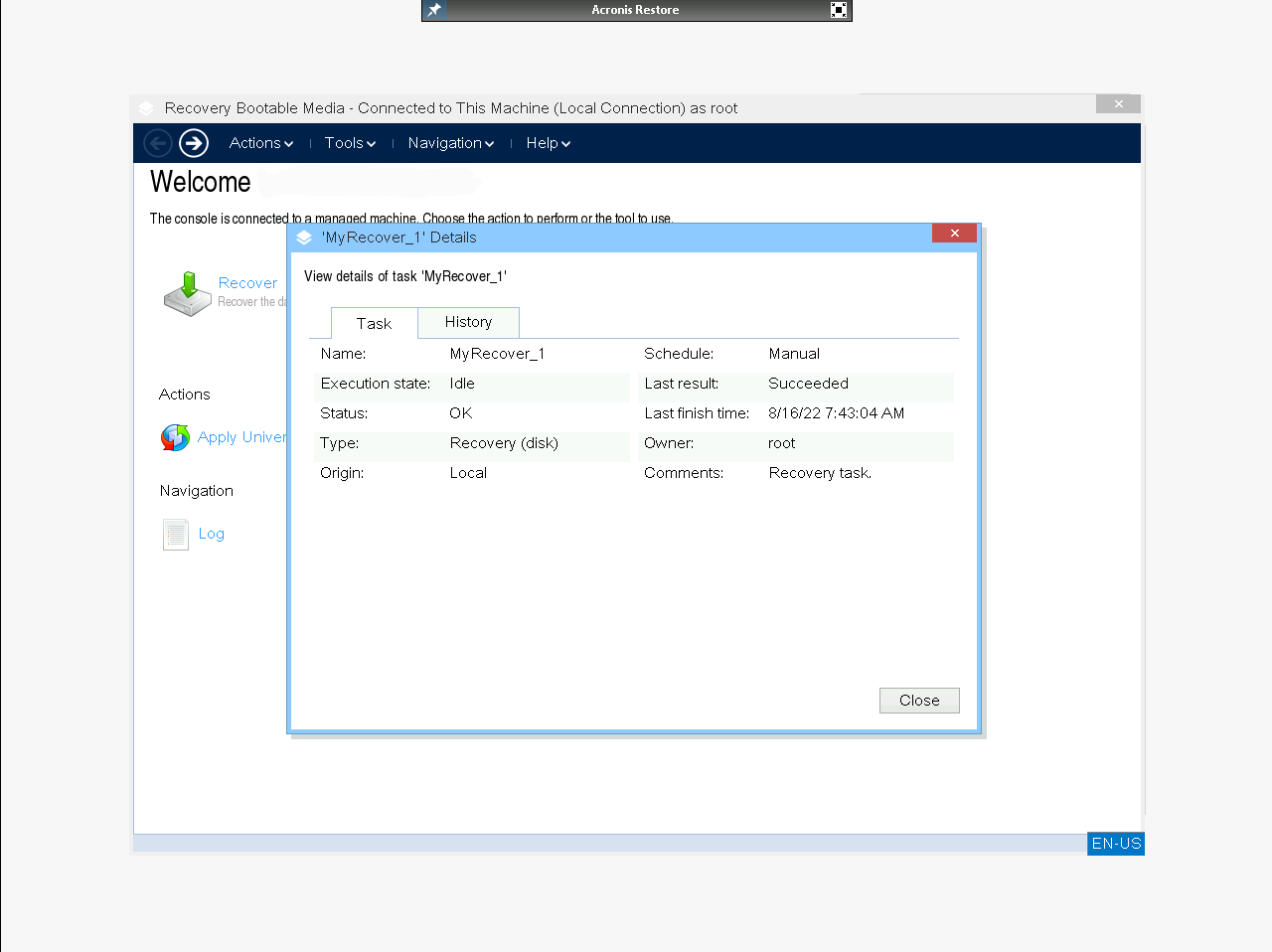
Ao finalizado a restauração, será apresentado a informação de sucesso:
Remover a ISO e Reiniciar o Sistema
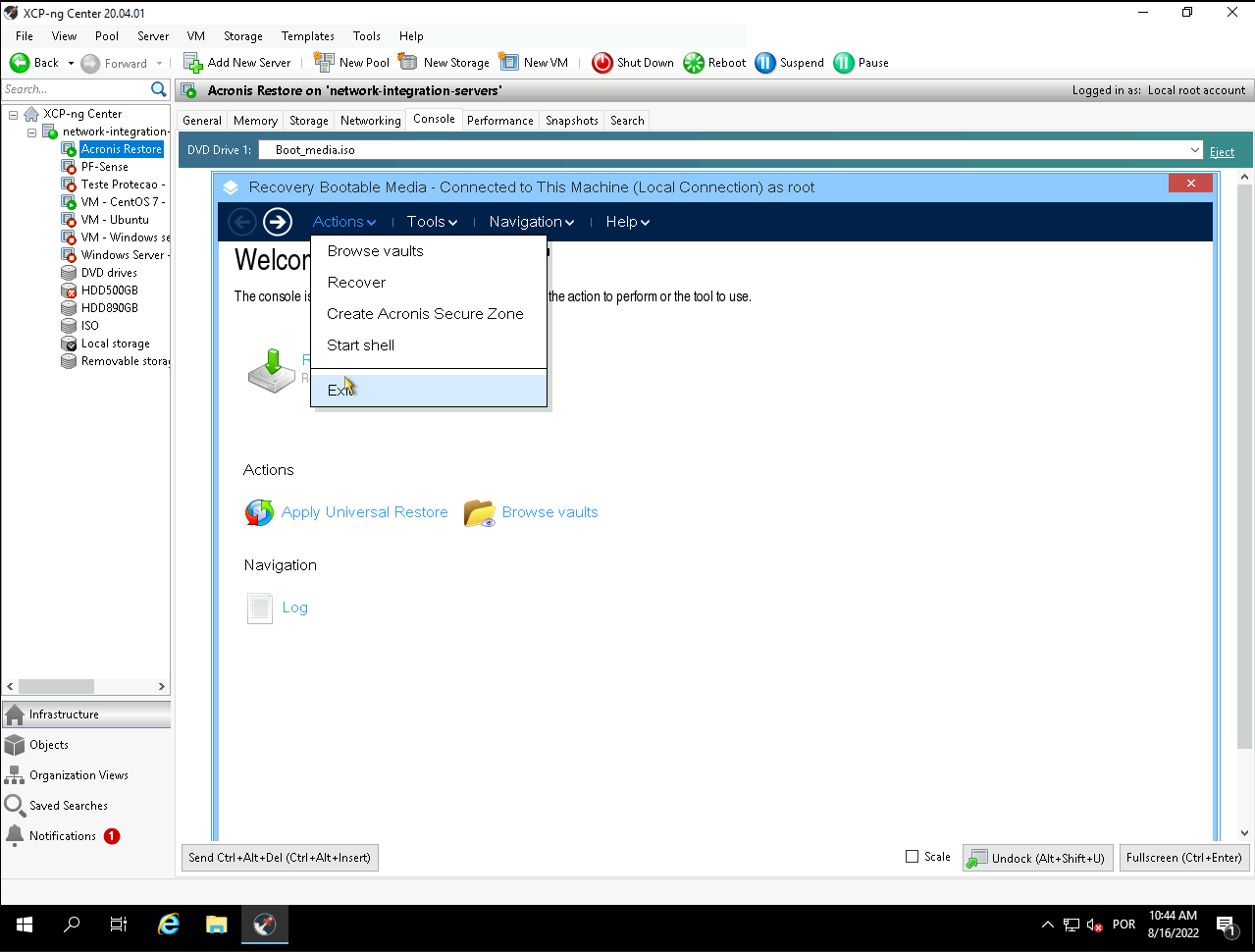
Seguiremos removendo a ISO bootavel, para que o sistema operacional suba, para isso, seguiremos em ' Actions > Exit '.
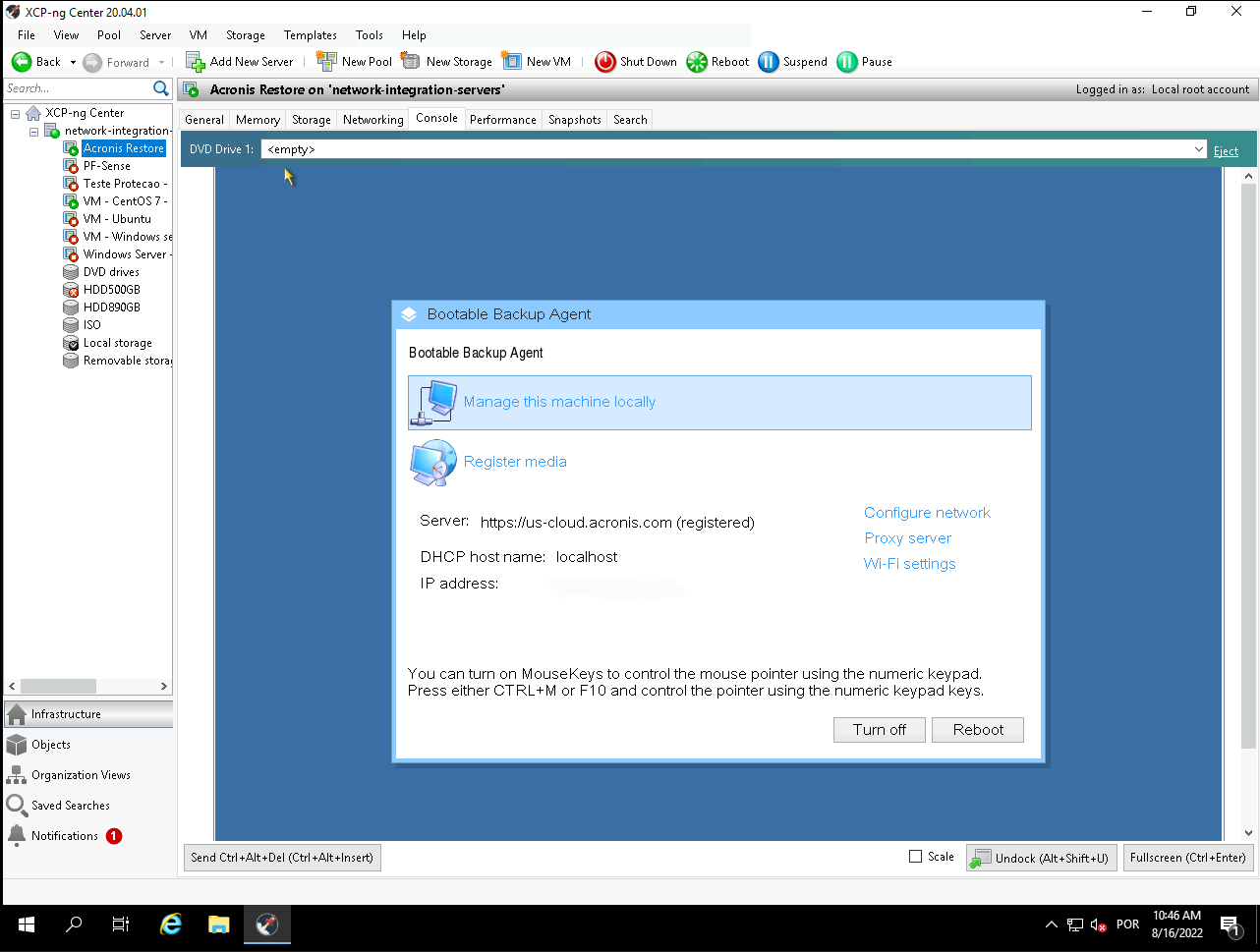
E logo depois, concluiremos com o reboot.
INFO
Pronto, a restauração da máquina foi devidamente finalizada.
Caso possua alguma dúvida ou dificuldade em um destes processos, entre em contato com um de nossos analistas a partir dos meios de comunicação oficial.