
O EasyApache 4 (EA4) instala, configura, atualiza e valida o servidor web, PHP e os outros componentes de seu servidor web. O EasyApache 4 representa uma revisão total de como cPanel & WHM envia e mantém as distribuições Apache e PHP.
O EasyApache 4 oferece os seguintes benefícios:
- Atualizações para PHP, Apache e os módulos que você selecionar;
- Várias versões simultâneas de PHP;
- Diminuição das vulnerabilidades de segurança devido a atualizações automáticas;
- Um método simplificado para adicionar, remover ou instalar componentes de seu servidor web;
- Recomendações sobre compatibilidade;
- Fácil acesso às informações sobre as opções selecionadas;
Neste artigo, descreveremos a utilização do EasyApache 4 e algumas de suas principais funções.
Conhecendo o Easyapache 4
Acesse no painel WHM do servidor (com o usuário root), a opção " Home >> Software >> EasyApache4 ":
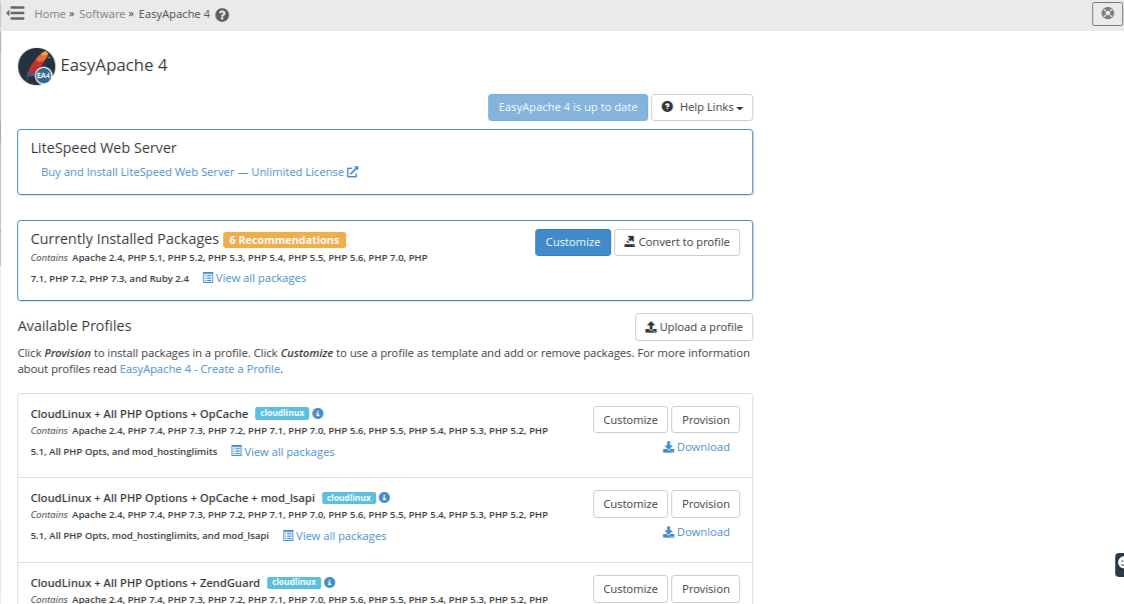
Em Customize somos direcionados à configuração atual, sendo possível editar as informações e atualizar os serviços e componentes.
Por padrão, o cPanel disponibiliza alguns profiles para o EasyApache, com configurações pré-definidas de módulos e serviços.
É possível fazer o upload de profiles importados de outros servidores, ideal para migrações e equiparação de ambientes.
Customizando o EasyApache
Para instalar um perfil pré-configurado ou fazer suas próprias personalizações, execute as seguintes etapas:
Selecione o perfil que deseja usar e clique em Customize . Também pode ser selecionado em " Currently Installed Packages ".
Selecione o módulo MPM que deseja instalar. A interface exibe todos os conflitos existentes. Clique em ' Sim' para resolver quaisquer conflitos ou em ' Não' se não desejar fazer as alterações.
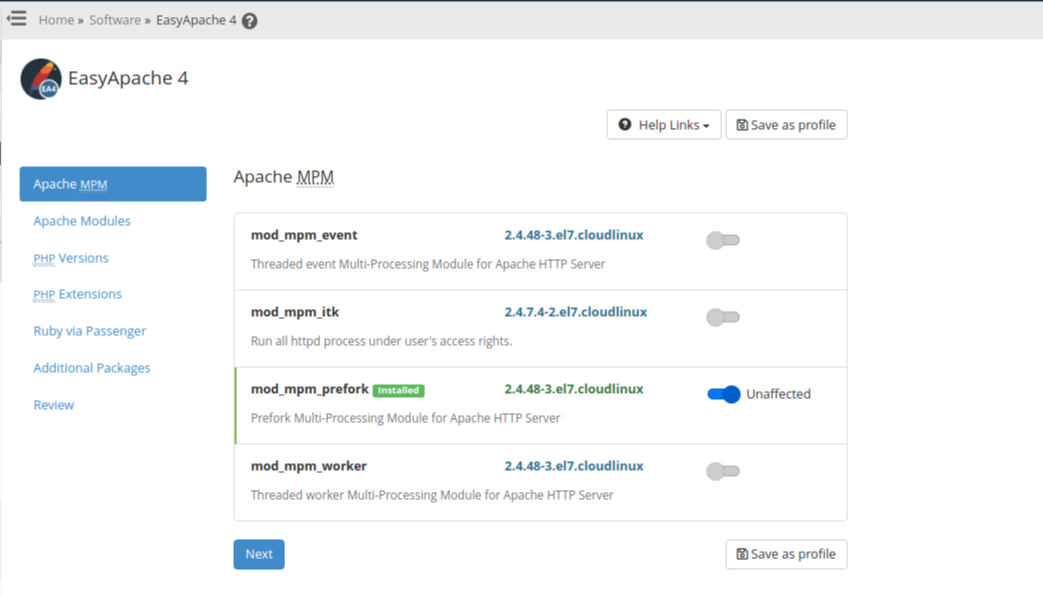
- Você só pode usar um módulo Apache MPM por vez.
- Para navegar entre as opções de personalização, clique no link dessa opção no lado esquerdo da interface.
Clique em Next . Os módulos Apache disponíveis serão exibidos.
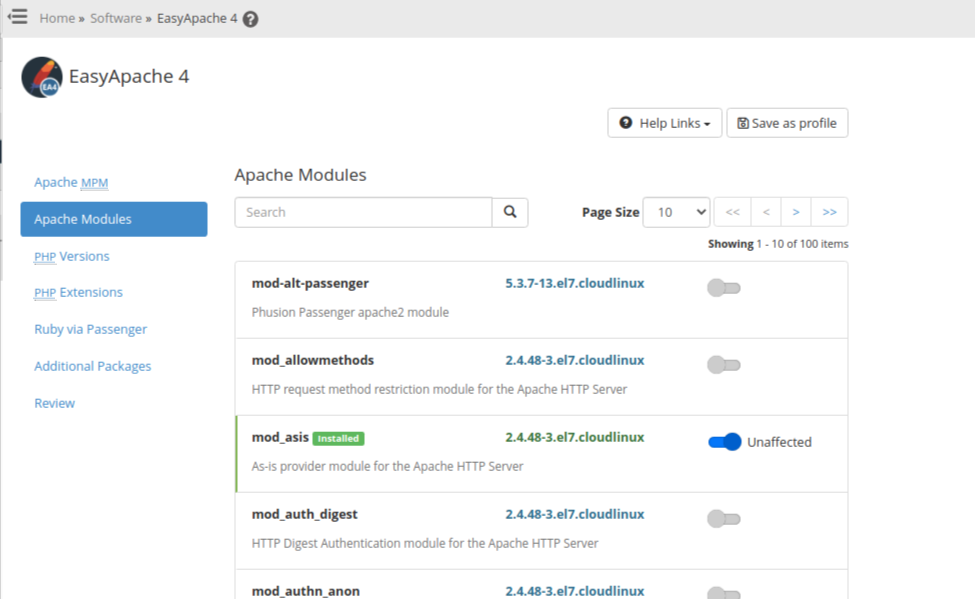
Selecione os módulos Apache que você deseja instalar. Você também pode pesquisar os pacotes desejados.
Clique em Next . As versões PHP disponíveis serão exibidas.
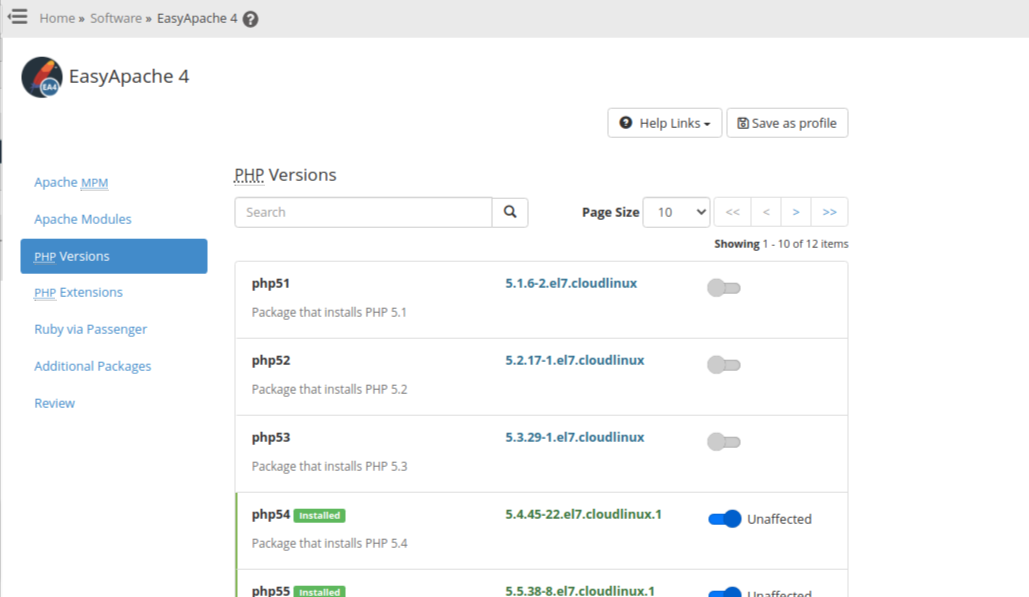
Selecione as versões do PHP que você deseja instalar. Você também pode pesquisar os pacotes desejados.
INFO
Esta interface instala apenas pacotes PHP fornecidos por cPanel e WHM. Se você deseja instalar uma versão alternativa do PHP fornecida por um fornecedor, você deve usar o yum.
Se você selecionar uma nova versão do PHP, o sistema detectará as extensões do PHP que já existem para outras versões instaladas do PHP. Você pode selecionar as seguintes opções:
-
- PHP ## and Extensions - Esta opção instala a versão PHP selecionada e todas as extensões detectadas.
- PHP ## only - Esta opção instala apenas a versão PHP e suas extensões necessárias.
- Editar - Esta opção exibe as extensões PHP propostas. Você pode desmarcar todas as extensões que não deseja instalar.
INFO
- Nos exemplos acima,
php##representa a versão do PHP que você selecionou. - Se você não selecionar uma das opções acima, o sistema instalará apenas a versão do PHP selecionada e suas extensões necessárias.
Clique em Next . As extensões PHP disponíveis serão exibidas.
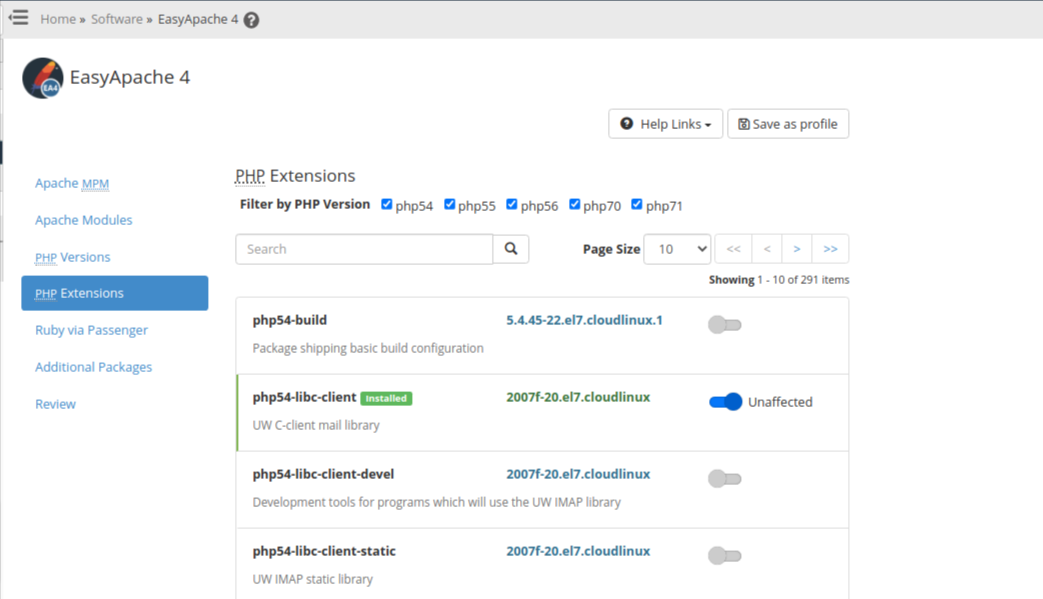
Selecionar as extensões PHP desejadas
Selecione as extensões PHP que você deseja instalar. Marque a caixa de seleção de uma versão do PHP se desejar filtrar seus resultados. Você também pode pesquisar uma extensão pelo nome.
Avançar para a seleção de pacotes Ruby
Clique em Next . Os pacotes RPM Ruby disponíveis serão exibidos.
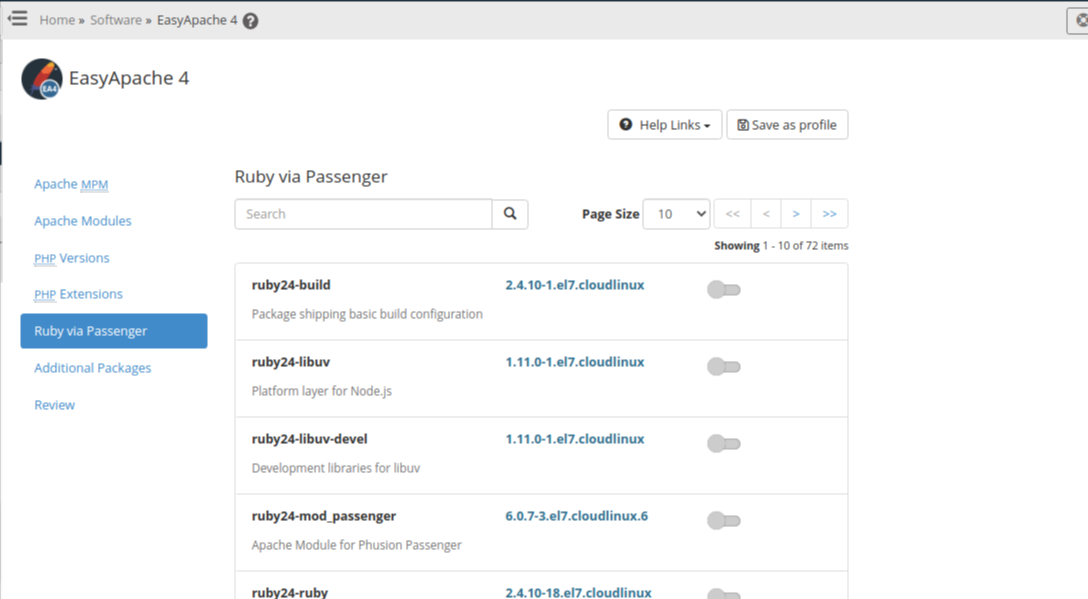
Escolher os pacotes Ruby para instalação
Selecione os RPMs Ruby que deseja instalar.
INFO
Se você habilitar o módulo mod_passenger , o sistema desabilitará o módulo do Apache mod_userdir .
Avançar para os pacotes adicionais
Clique em Next . Os pacotes adicionais ( Additional Packages ) disponíveis serão exibidos.
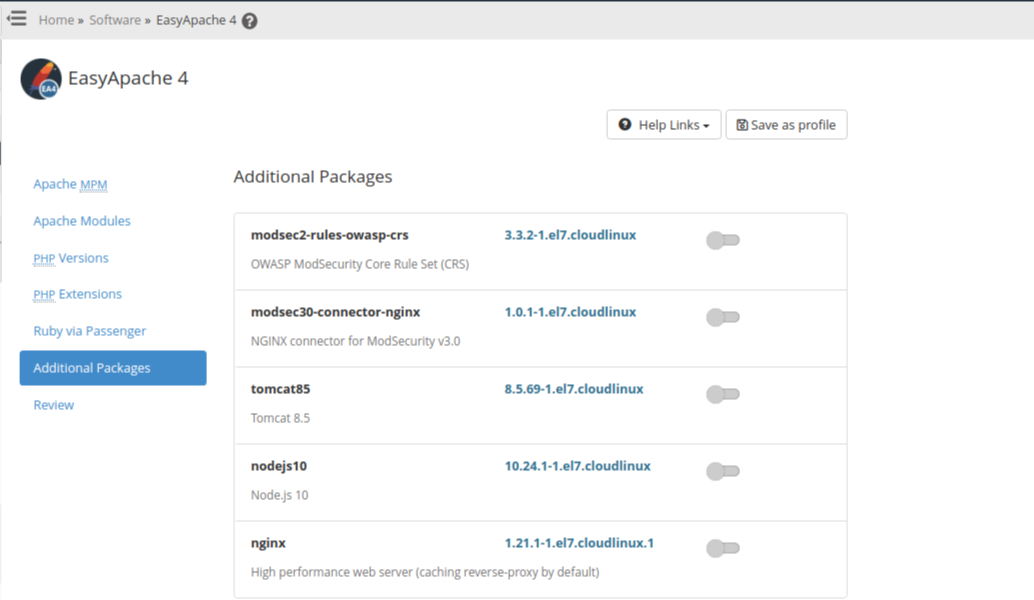
Selecionar os pacotes adicionais
Selecione os pacotes adicionais que deseja instalar.
Revisar as alterações selecionadas
Clique em Next . A seção de revisão ( Review ) aparecerá.
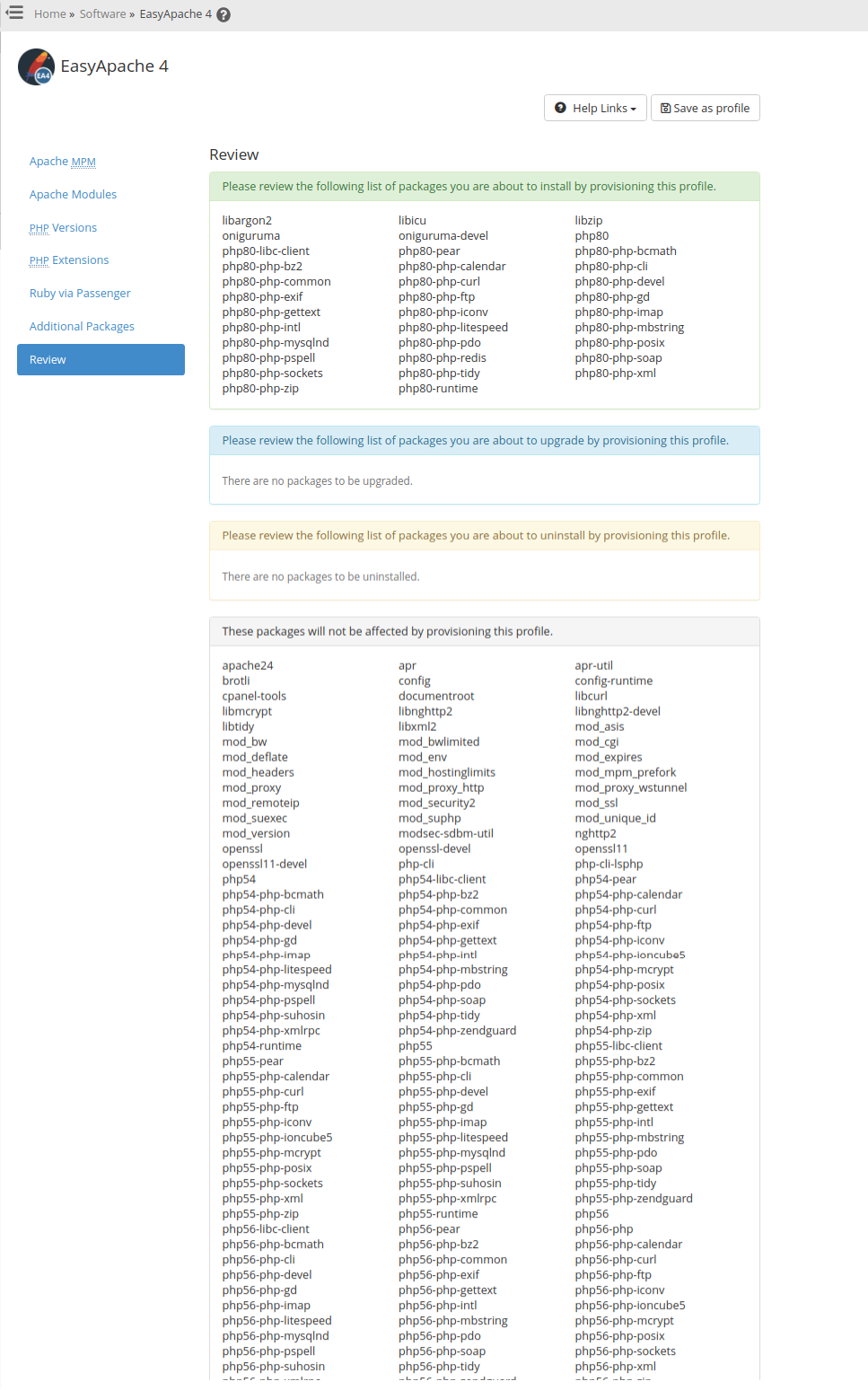
Conferir os pacotes que serão alterados
Revise suas seleções para confirmar as alterações. A seção Review exibe as seguintes informações:
- Os pacotes que o sistema irá instalar.
- Os pacotes que o sistema irá atualizar.
- Os pacotes que o sistema irá desinstalar.
- Pacotes não afetados.
Aplicar a configuração do EasyApache
Para aceitar as alterações, clique em Provision para iniciar o processo de compilação. Quando o processo de provisionamento for concluído, clique em Done .