
Este artigo irá abordar sobre a administração de e-mails no Centos Web Panel. Caso você não utilize ainda este painel e deseja conhecê-lo, veja em nosso blog sobre o mesmo, sua instalação e criação de contas de hospedagem.
Falaremos aqui sobre:
- Criação de contas de e-mail
- Acesso ao Webmail
- Alteração de senha de uma conta de e-mail
- Configuração de SPF/DKIM
- Criação de redirecionamento e listas de e-mail
- Adição de resposta automática
- Configuração de MX externo.
Criação de conta de e-mail
Para iniciarmos, acesse seu painel de usuário com os dados de acesso da conta criada (não é o root), vá até o menu " Email " e clique em " Add email account ", conforme imagem abaixo:
-1.png)
Na próxima tela, você deverá informar o nome da conta de e-mail e a senha. Após isso, clique em " Create a New Mailbox ".
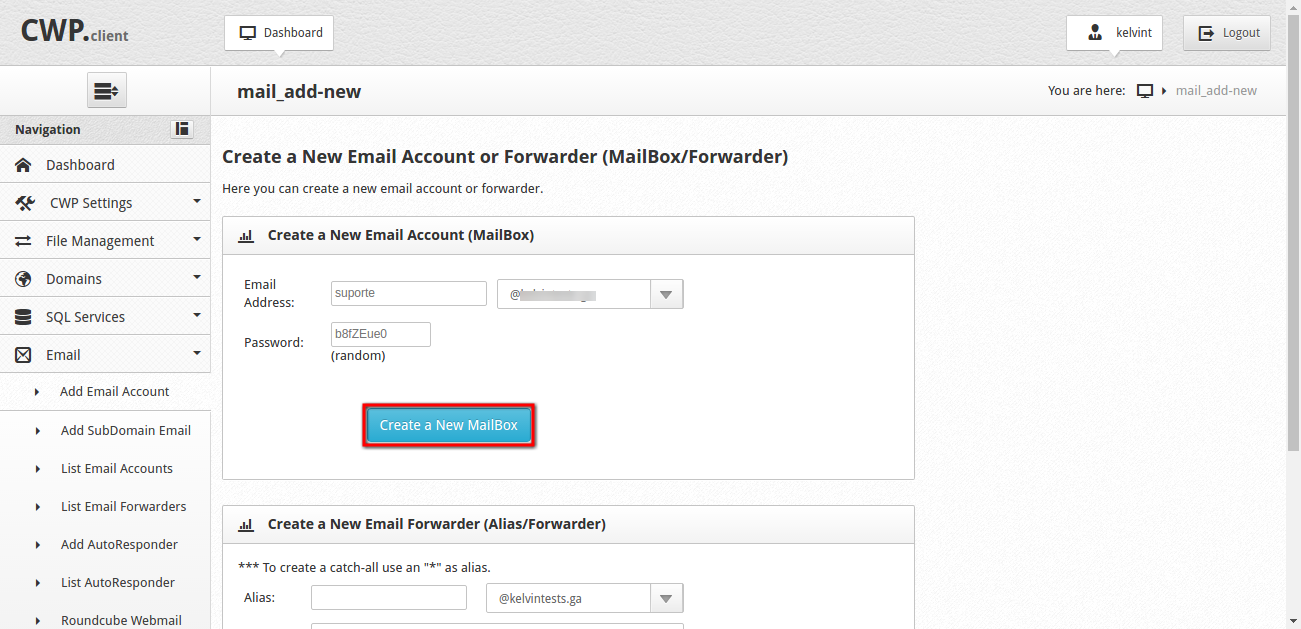
Pronto, sua conta de e-mail foi criada.
Acesso ao Webmail
Para acesso ao Webmail, você terá três opções:
- http:// IP /webmail
- http:// IP /WebMail
- http:// IP /roundcube
Substitua ' IP' pelo IP do seu Servidor/VPS, exemplo: http://111.222.111.222/roundcube .
Alteração da senha de uma conta de e-mail
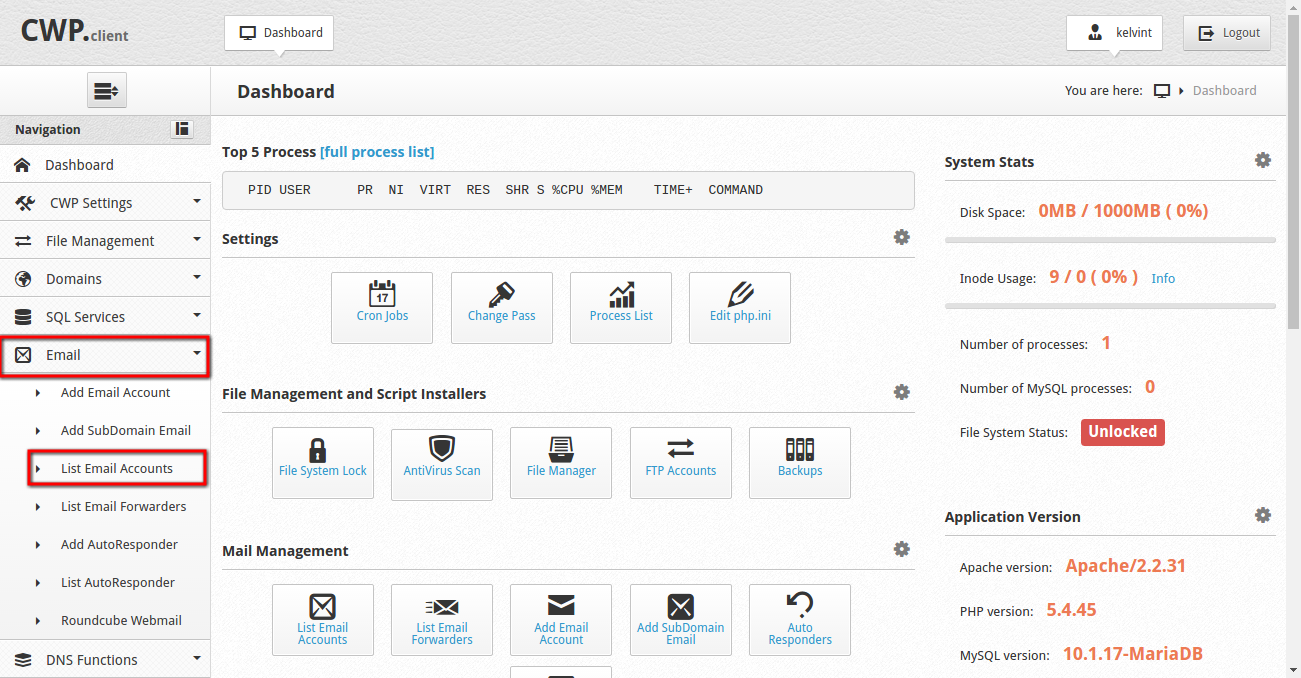
Acesse seu painel de usuário, no menu " Email ", clique em " List Email Accounts ", conforme imagem abaixo:
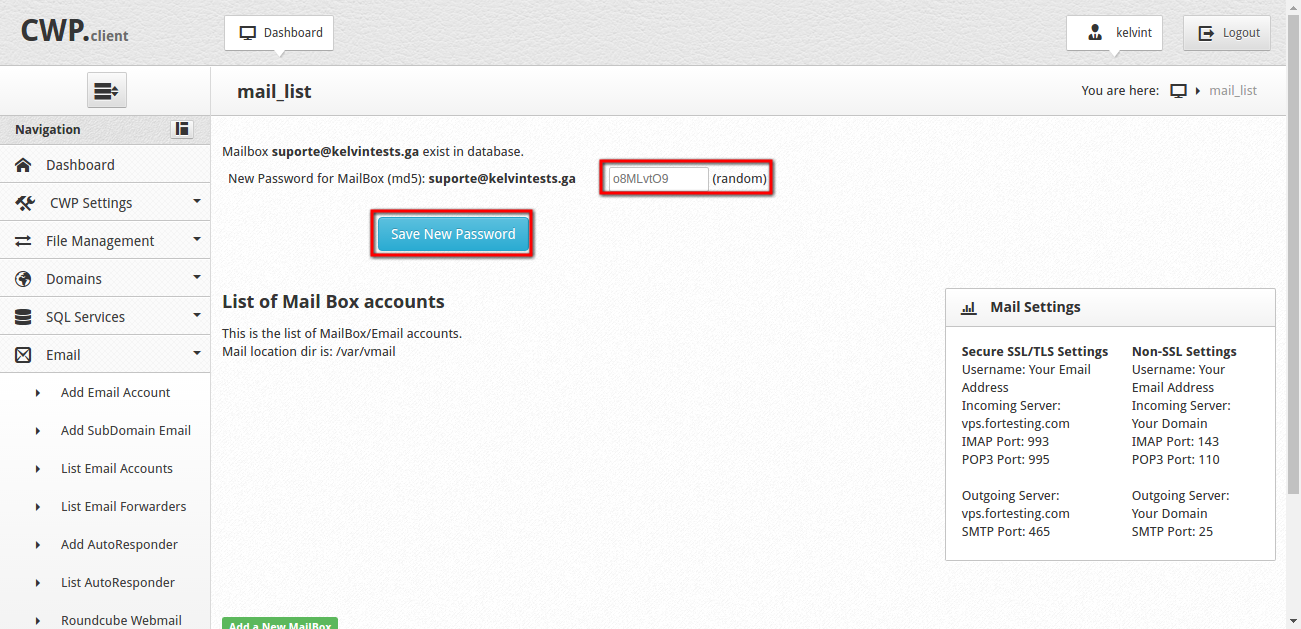
Após abertura da tela acima, escolha a conta de e-mail, clique em " Change Password " e a tela abaixo será retornada. Defina uma senha e clique em " Save New Password ", conforme segue:
Configuração de SPF/DKIM
Primeiramente, faremos uma configuração no postfix para habilitar o spf/dkim de todos os domínios, no ato da criação da conta.
Em seu painel root, acesse a no menu " Email " a opção " Postfix Manager ". Na próxima tela, marque a opção " Installs DKIM & SPF, enables DKIM for New Accounts and Domains " e clique em " Rebuild Mail Server ", conforme imagem abaixo:
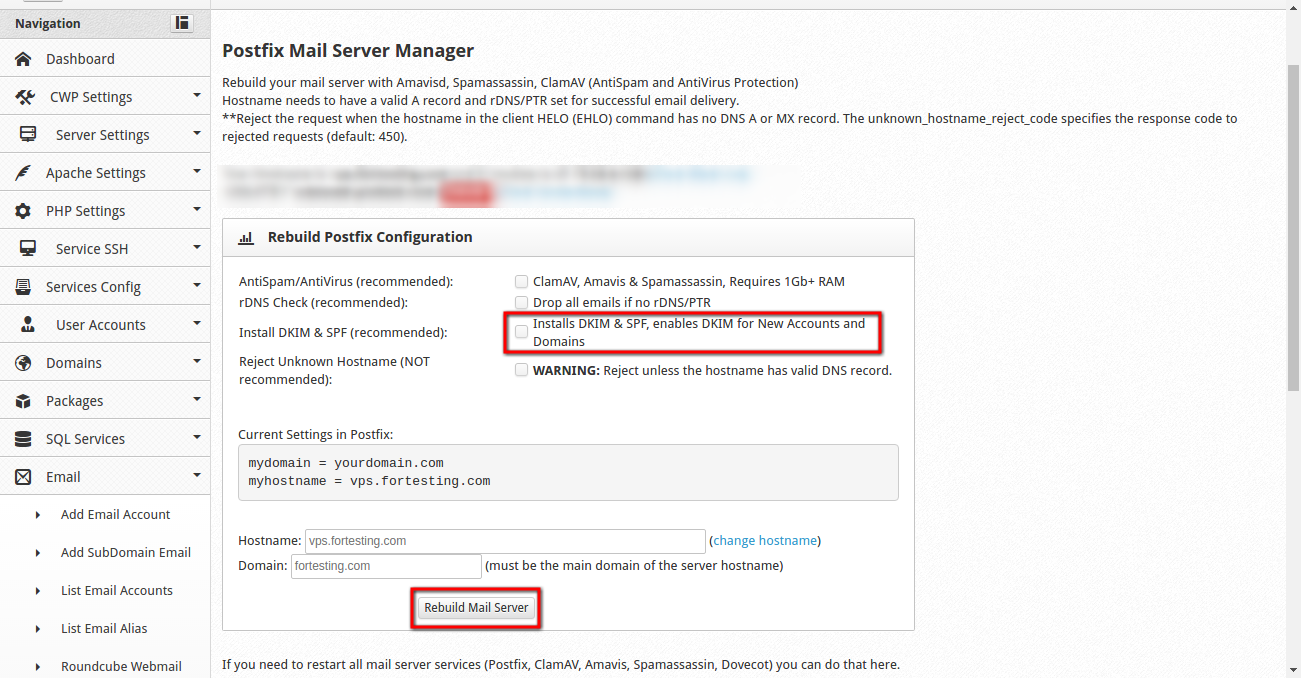
Feito isso, todas as contas que forem criadas, já serão configuradas com spf/dkim automaticamente e, para configurar um único domínio, faça como segue abaixo.
Acesse em seu painel root o menu " Email " e " DKIM Manager " e a tela abaixo será exibida:
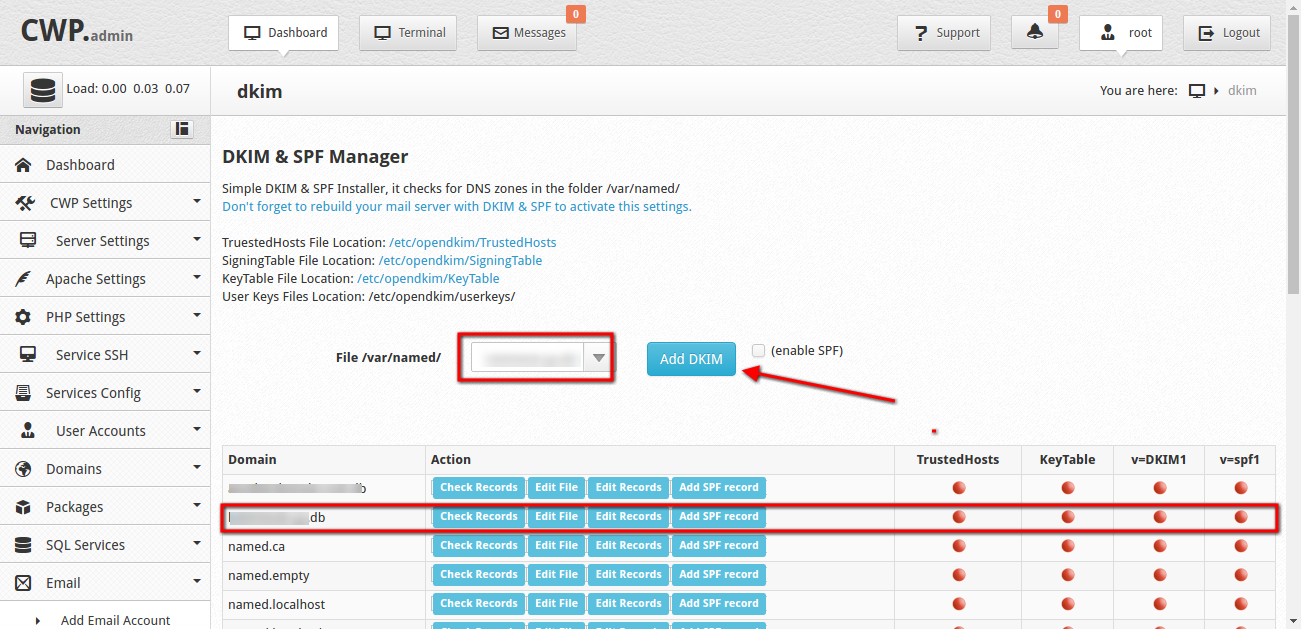
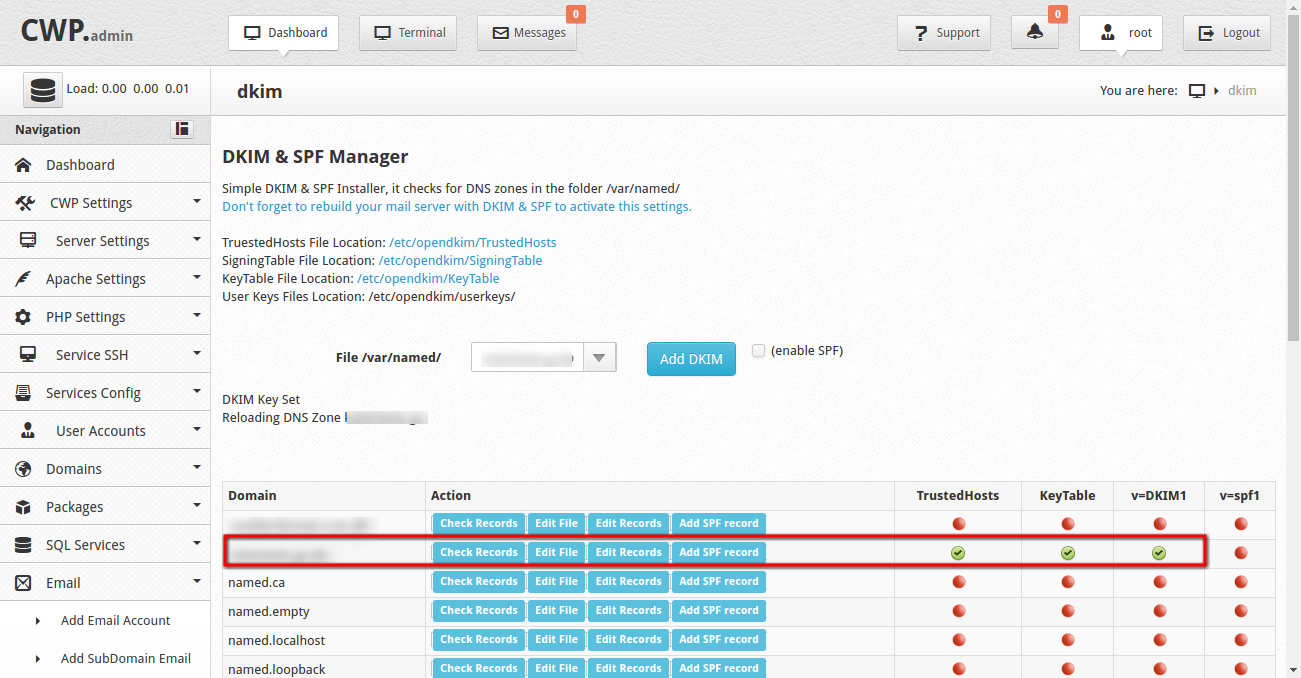
Perceba que as três primeiras bolas referente ao domínio estão vermelhas. Selecione o domínio em " File /var/named/ " e clique em " Add DKIM ". Não marque a opção " enable SPF " pois mostrarei adiante como ativá-la. Após isso, se tudo ocorreu bem, você verá a tela a seguir, com as bolas verdes. A do SPF ficará após ativação.
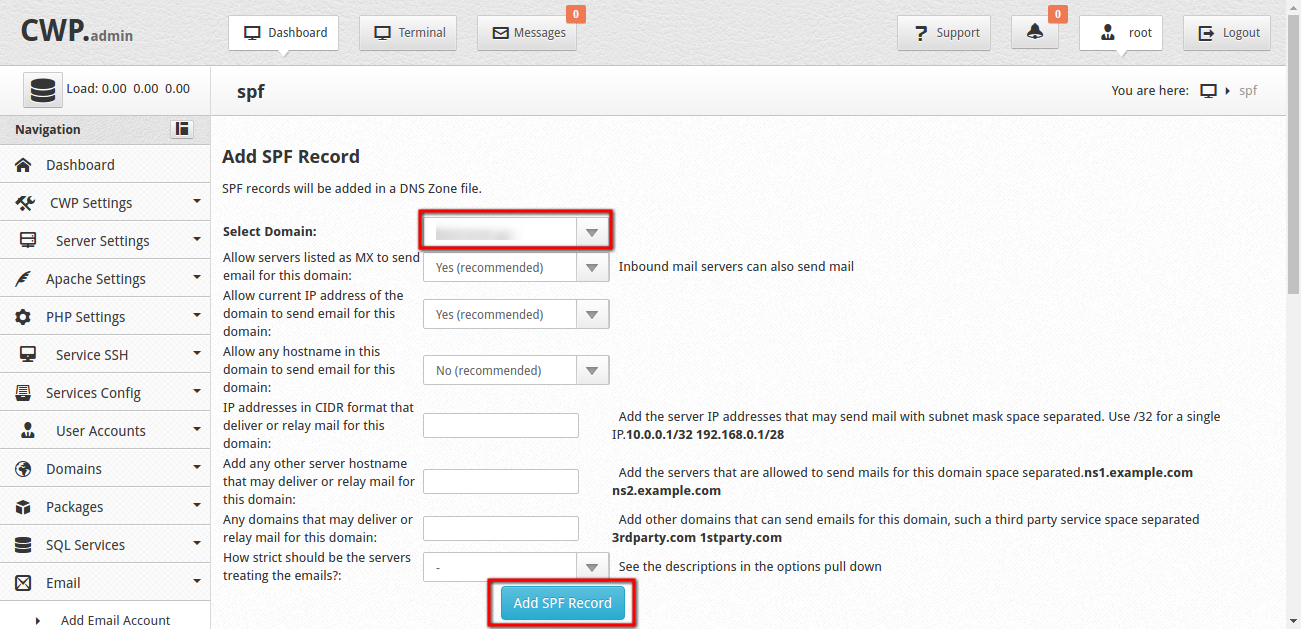
Para ativar o SPF, acesse no menu " Email " a opção " SPF Manager ", na próxima tela que será aberta, selecione o domínio em " Select Domain " e clique em " Add SPF Record ", conforme segue abaixo:
Pronto, seu SFP/DKIM foram ativos com sucesso.
Redirecionamento de e-mails
Para o redirecionamento de e-mails, acesse o painel de usuário, vá no menu " Email " e clique em " List Email Forwarders ". Após isso, na tela abaixo, clique na opção " Add a New Forwarder ".
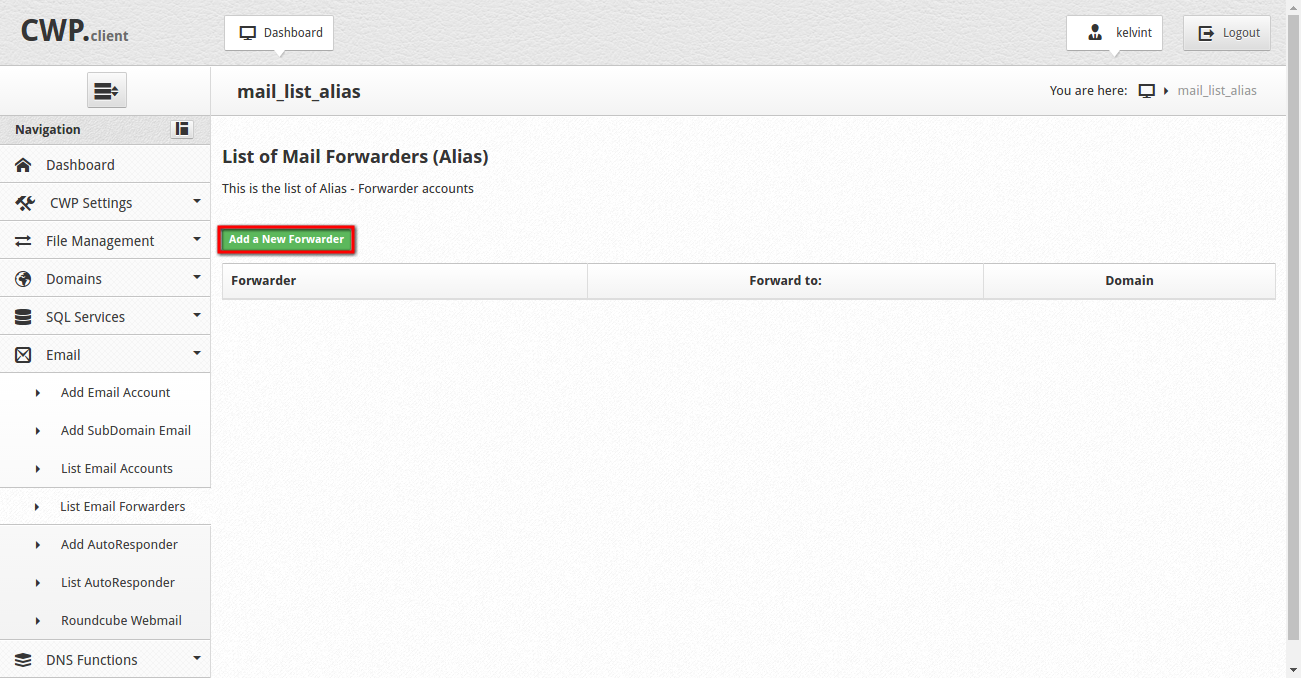
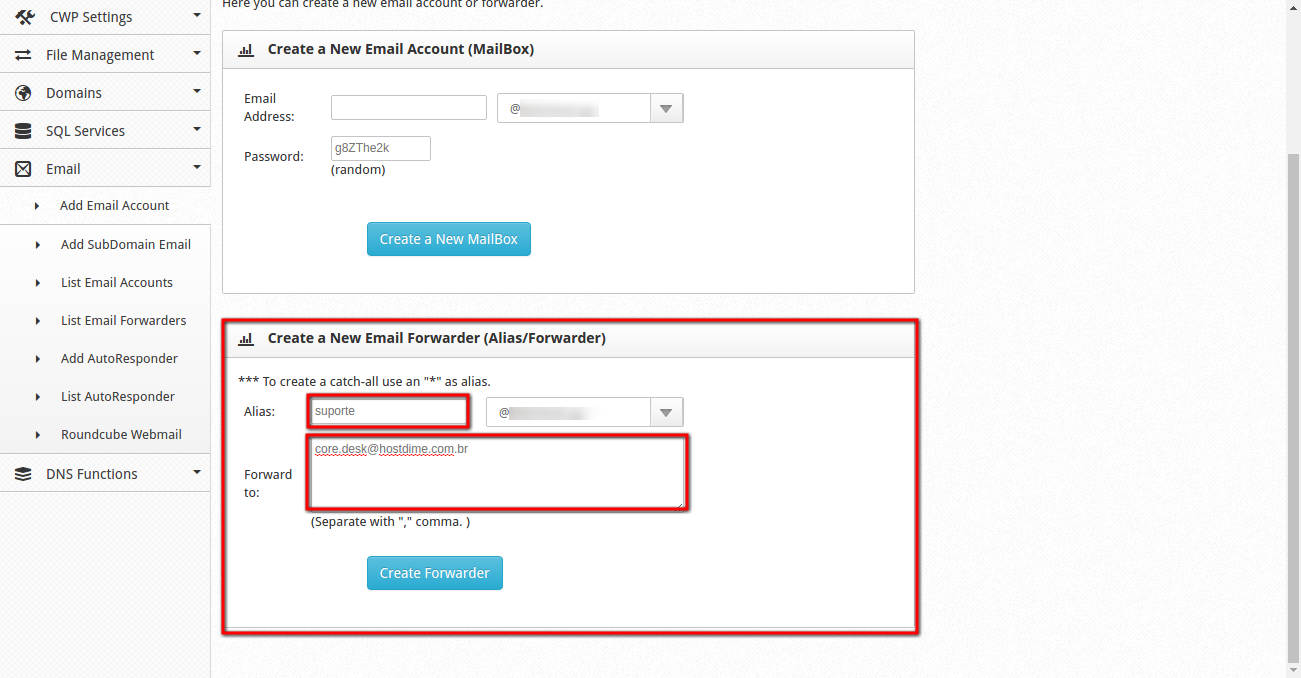
Na próxima tela, no box " Create a New Email Forwarder (Alias/Forwarder) ", preencha conforme segue abaixo, adicionando o e-mail em 'Alias', e em 'Forward to' insira o(os) e-mail(s) de destino. Você poderá incluir vários, separado por vírgula.
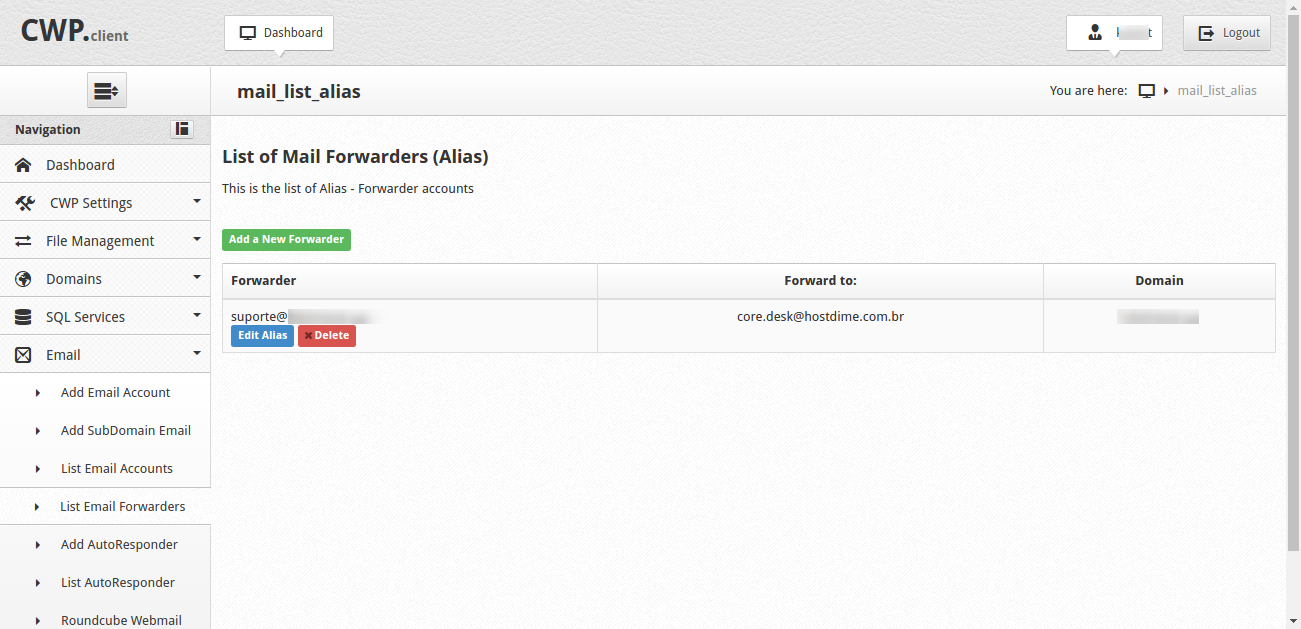
Feito isso, na tela anterior, o redirecionamento deverá aparecer conforme a próxima imagem:
Criação de listas
Para criar uma lista de distribuição, basta seguir o mesmo passo acima e ao invés de informar a conta de e-mail no campo 'Alias', adicione um * e em 'Forward to' informe o e-mail de destino.
Resposta automática
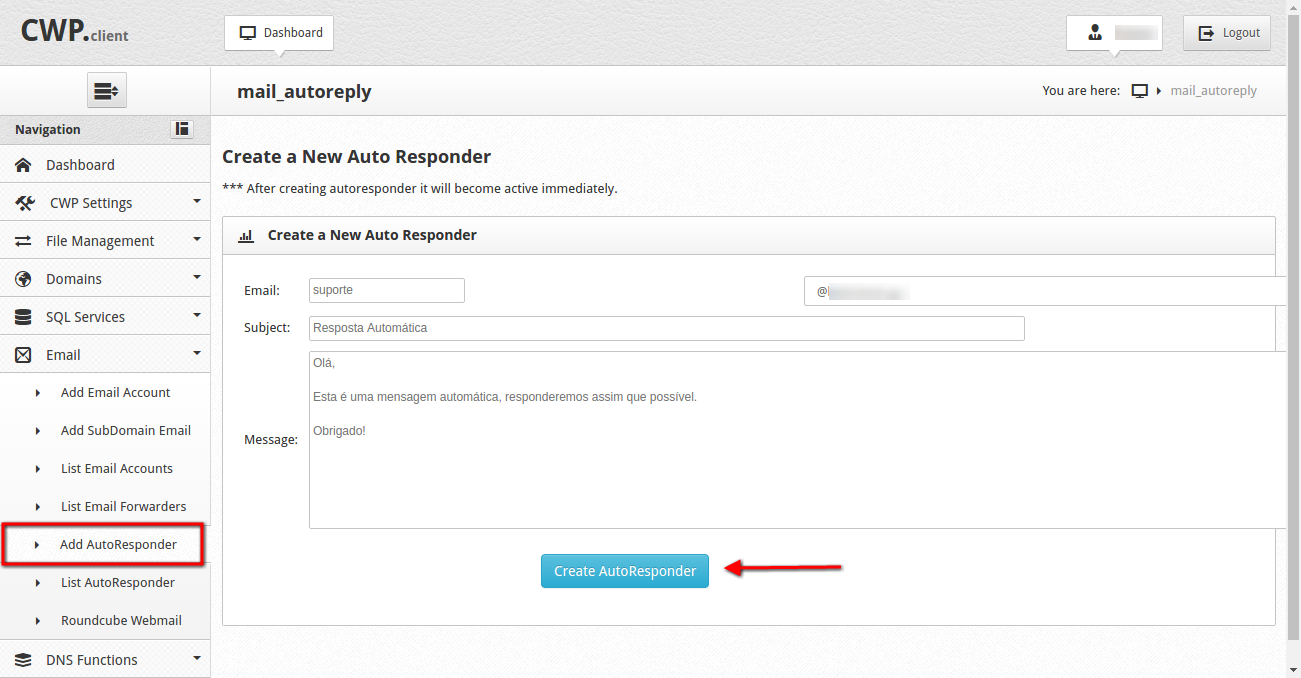
Em seu painel de usuário, no menu " Email ", clique em " Add AutoResponder " e configure a resposta automática de acordo com a imagem abaixo, informando o e-mail, assunto e mensagem.
Configuração de MX externo.
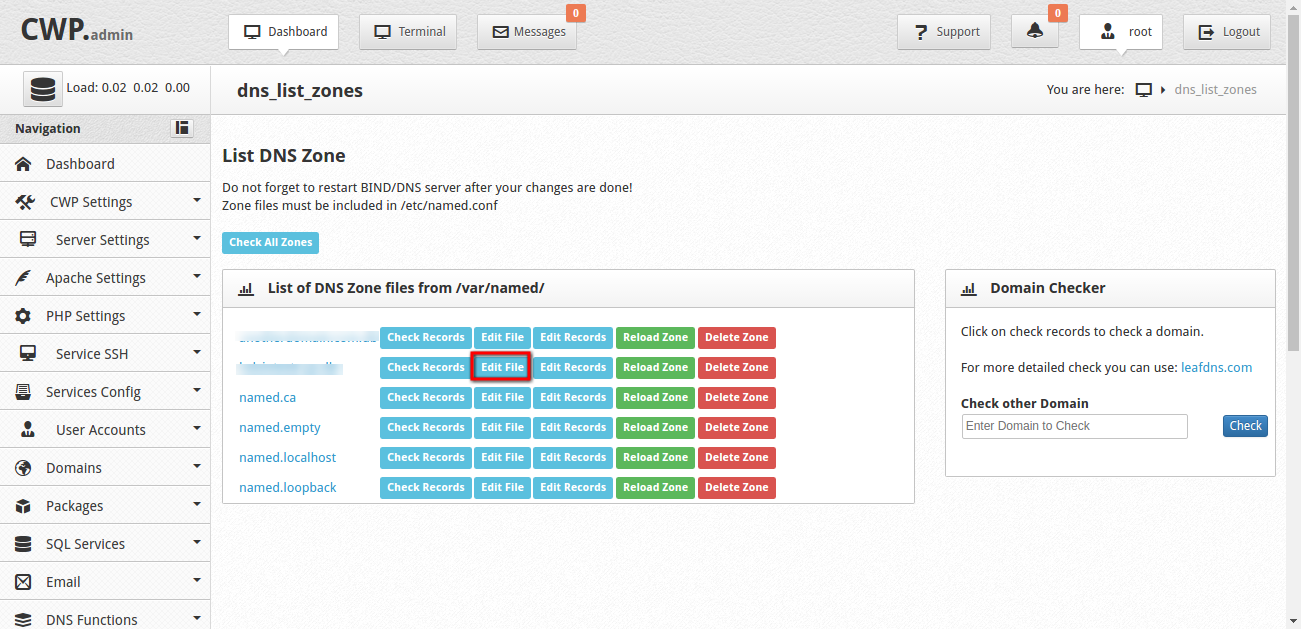
Em seu painel de root, no menu " DNS Functions ", clique em " List DNS Zone ", escolha o domínio e clique em " Edit File ", conforme segue abaixo.
Atenção: Não faça nenhuma alteração nos arquivos 'named * ', a menos que saiba o que vai fazer.
Na próxima tela, apague a linha do MX atual, conforme imagem abaixo. Como exemplo, a linha estará assim:
dominio.com.br . IN MX 0 dominio.com.br .
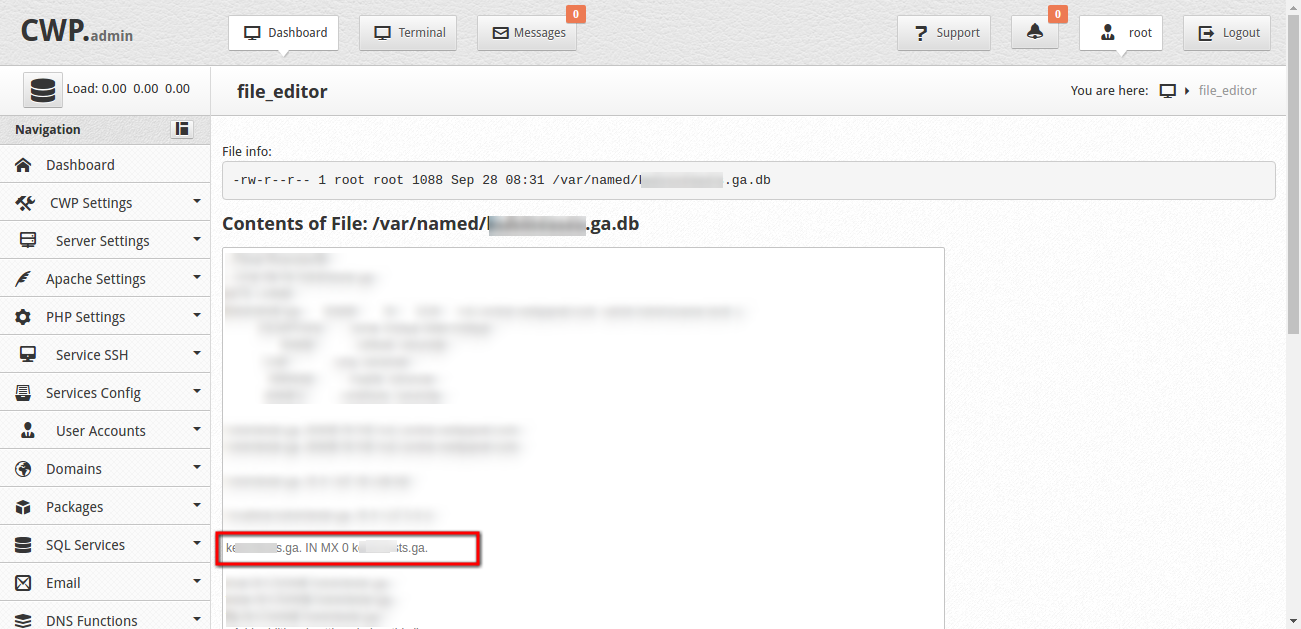
Uma vez apagado a linha, adicione o conteúdo abaixo (tomamos como exemplo os MX da Google) de acordo com a imagem que segue:
dominio.com.br . IN MX 1 ASPMX.L.GOOGLE.COM.
dominio.com.br . IN MX 5 ALT1.ASPMX.L.GOOGLE.COM.
dominio.com.br . IN MX 5 ALT2.ASPMX.L.GOOGLE.COM.
dominio.com.br . IN MX 10 ALT3.ASPMX.L.GOOGLE.COM.
dominio.com.br . IN MX 10 ALT4.ASPMX.L.GOOGLE.COM.
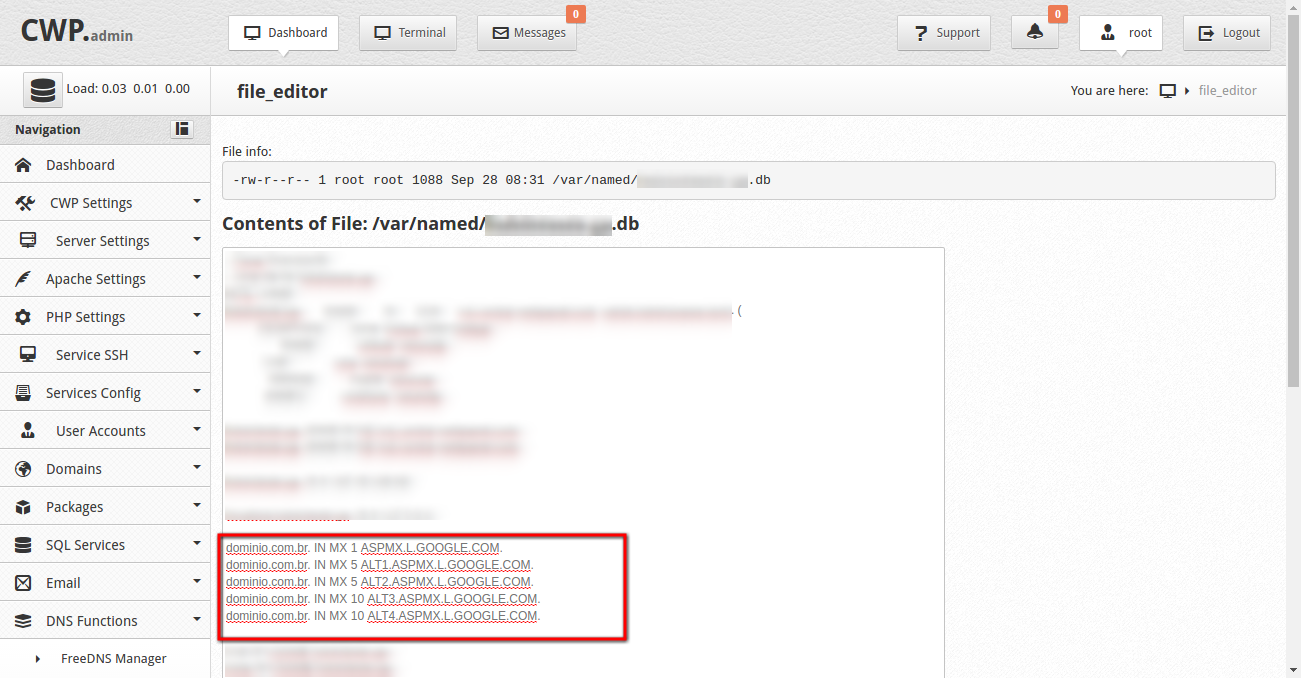
Lembre-se de alterar ' dominio.com.br ' pelo seu domínio e não esqueça de adicionar os pontos ao final de cada domínio, exatamente como passado acima. Após isso, clique em " Save changes " e seu MX estará configurado para o servidor externo.
Este é um 'compilado' sobre gerenciamento de e-mails no Centos Web Panel, painel alternativo ao cPanel, com custo zero. Se você tiver dúvidas no procedimento, poderá verificar a wiki do painel neste link , em inglês.
Veja aqui mais artigos sobre o Centos Web Panel.