INFO
Neste artigo informaremos como gerenciar as regras de Firewall da sua máquina virtual através da plataforma OnApp
Acessar a Área de Cloud no Core
Em seu perfil do core, acessa a aba '' Serviços '' e em seguida clique em '' Cloud ''

Fazer Login no Portal Cloud
Em seguida, basta clicar na opção '' Login para Portal Cloud ''
Selecionar Servidores Virtuais
Ná página do portal, ao lado direito selecione '' Servidores Virtuais ''
Escolher a Máquina Virtual Desejada
Você será direcionado para uma página que contém as máquinas criadas em sua conta cloud, basta selecionar a máquina em que deseja gerenciar as regras de Firewall
Acessar as Configurações de Firewall
Agora no menu superior clique na opção " Networking " em seguida "Firewall"
Configurar o Comando Padrão das Regras
Por padrão as regras são inseridas como " ACCEPT " para todo o tráfego, caso você deseje personalizar as regras deixando o acesso mais restritivo, você deve alterar a opção " command " para " DROP " e em seguida clicar em "Save Default Firewall Rules"

Adicionar uma Regra Personalizada
Após deixar as regras default como DROP será necessário personalizar as regras de permissão, na área " Add a Firewall Rule ". No exemplo abaixo utilizamos a regra de "Accept" para o bloco privado 192.168.15.0/24 ter permissão para acessar a porta 22 (SSH) utilizando o protocolo TCP.

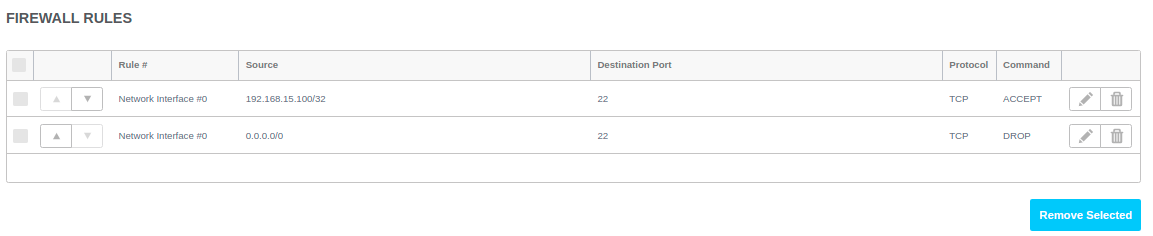
Verificar as Regras Ativas no Painel
Veja como ficou a regra personalizada para bloquear todo o tráfego para a porta 22 (SSH) e permitir apenas o acesso do endereço IP (192.168.15.100)