
No CloudServer você consegue acompanhar a utilização dos principais recursos de suas instâncias através de gráficos e realizar monitoramento das ações através do registro de atividades. Nesse artigo será mostrado como acessar essas funcionalidades.
INFO
Todos os registros de monitoramentos que são coletados e armazenados através da plataforma Cloud Server, são devidamente protegidos através de políticas de controles de acesso ao meio físico e lógico, dessa forma, todas as informações exibidas através do painel de controle segue um alto nível de segurança e controle dos dados.
Gráficos de Utilização de CPU
No painel principal de sua instância, posicione o mouse sobre a opção "Visão Geral" e clique em "Uso de CPU"
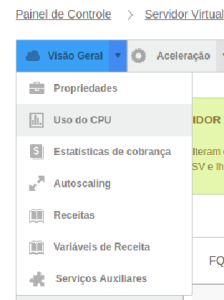
Analisando os Gráficos de Consumo de CPU
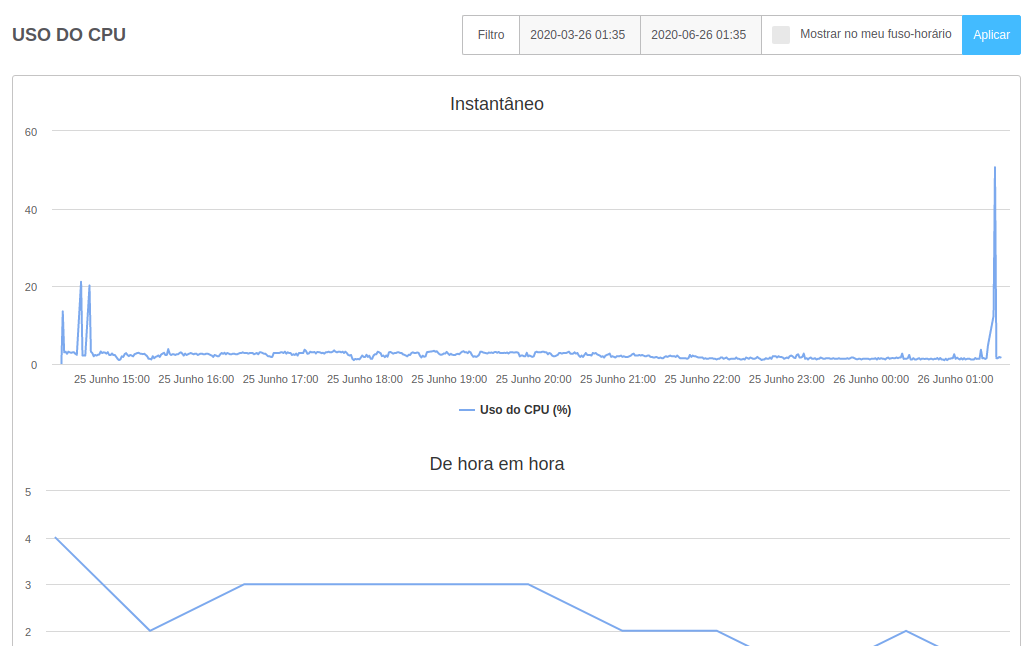
Dentro da opção "Uso de CPU" você visualizará dois gráficos. Um de uso instantâneo, que acompanha em tempo real a utilização de CPU e o outro gráfico onde pode ser verificada a utilização de CPU por hora:
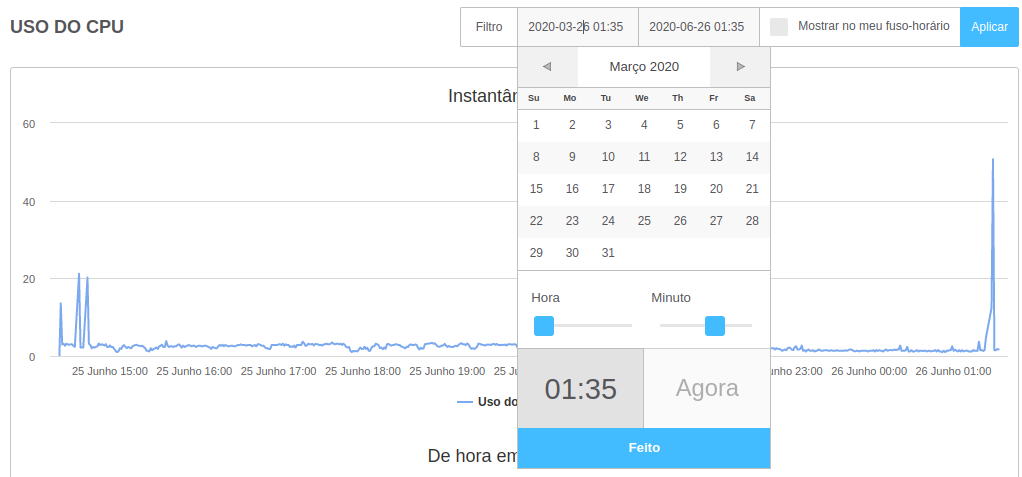
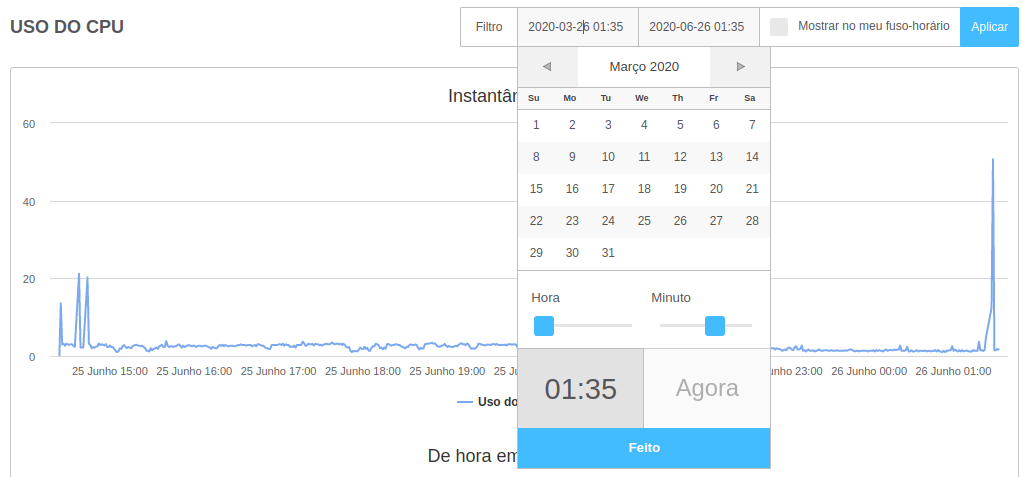
Além disso na parte superior do gráfico você poderá filtrar os períodos de utilização por mês, dia e hora:
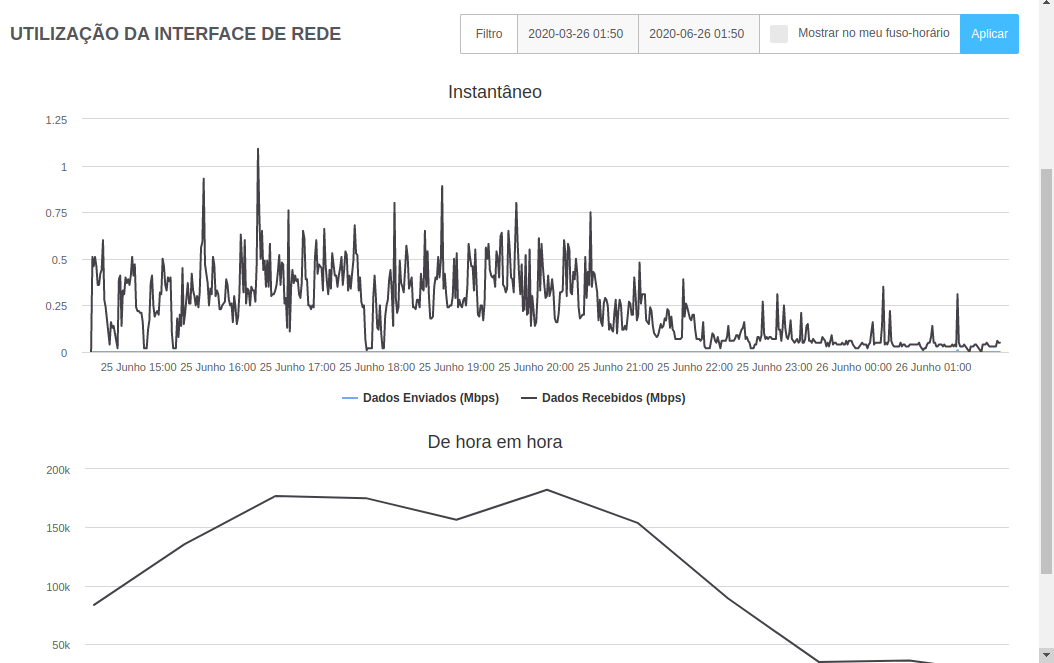
Nos gráficos de utilização de rede é possível analisar a quantidade de dados enviados e recebidos em cada instância criada.
Acessando as Interfaces de Rede da Instância
No painel principal de sua instância, posicione o mouse sobre a opção "Rede" e clique em "Interfaces de Rede"
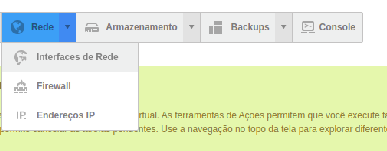
Listadas as interfaces de rede criadas na instância, clique em "Utilização da Interface" para verificar os respectivos gráficos:
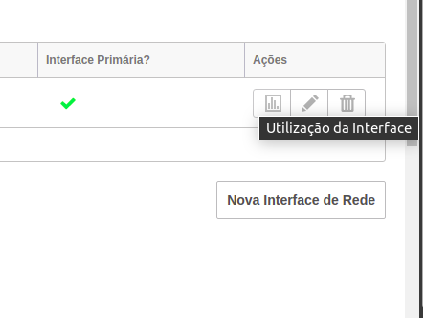
Analisando os Gráficos de Tráfego de Rede
Dentro da opção "Utilização da interface de Rede" você visualizará dois gráficos. Um de uso instantâneo, que acompanha em tempo real a utilização da interface de rede e o outro onde pode ser verificada a utilização por hora:
Além disso na parte superior do gráfico você poderá filtrar os períodos de utilização por mês, dia e hora:
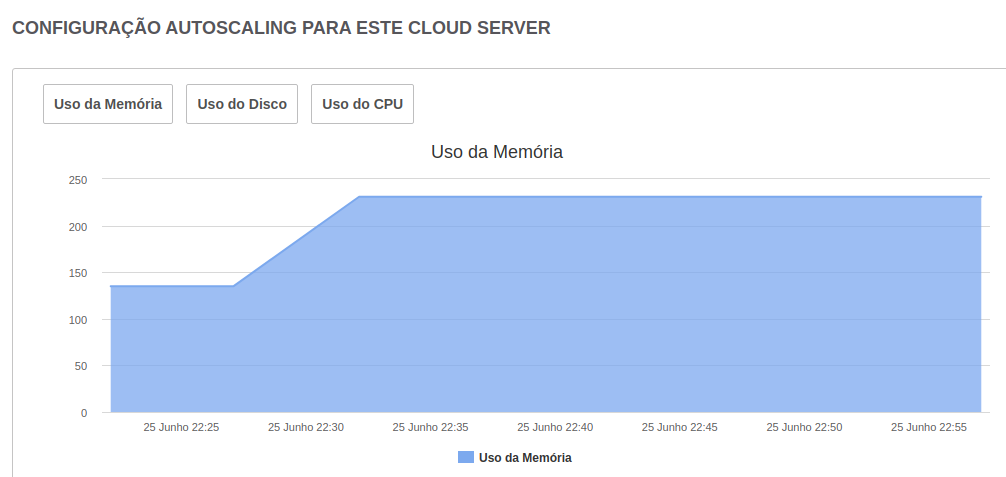
Caso sua instância esteja utilizando a funcionalidade Autoscaling (escalonamento automático de recursos: memória, CPU e disco). Também será possível acompanhar a utilização desses recursos através de gráficos.
Acessando os Gráficos de Autoscaling
Na página principal da instância, em "Visão Geral" clique na opção "Autoscaling" :
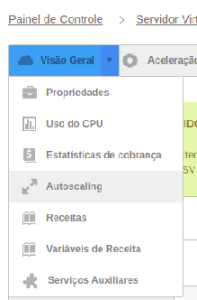
Consultando a Utilização dos Recursos Escaláveis
Clique sobre o recurso desejado, para visualizar a utilização:
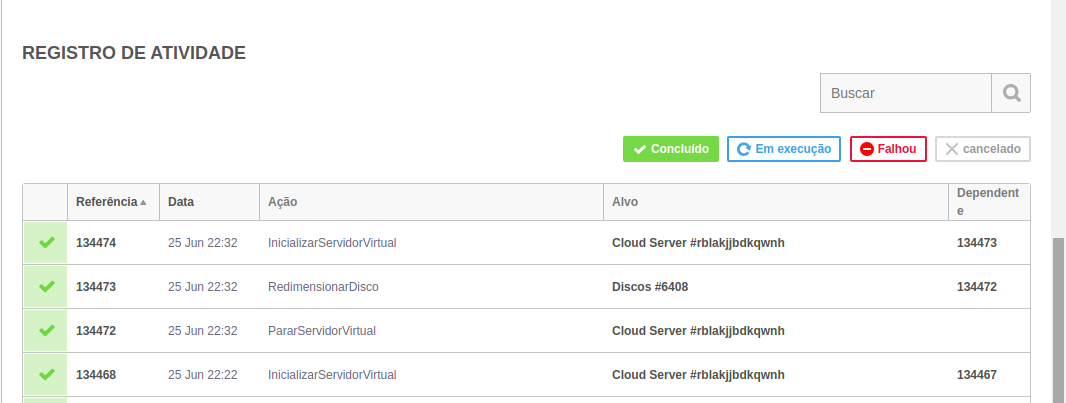
O monitoramento e registro de todas as ações e mudanças de estado são realizados através do "Registro de Atividades", localizado na página principal da instância desejada:
Estados das Atividades
Concluído: Quando algum tipo de ação é executado com êxito.
Em Execução: Ação que está sendo executada naquele momento
Falhou: Ação abortada por intervenção humana ou por algum tipo de falha no sistema
Cancelado: Ação Cancelada por intervenção Humana.
Demais Informações:Referência: Número da Ação
Data: Data e hora de execução da ação.
Ativo: Para qual recurso ou componente aquela ação é destinada
Dependente: Ações anteriores que possuem relação com a atual.
INFO
Importante entender:
Controle: Convém que o provedor do serviço em nuvem forneça recursos que possibilitem ao cliente do serviço em nuvem monitorar aspectos específicos da operação do serviço em nuvem que são relevantes para o cliente do serviço em nuvem.
Observação: Monitoramento de serviços em nuvem. Documentar para o cliente a utilização dos gráficos e monitoramento da Cloud, alertas, autoscale.