
INFO
Acesso ao Backup Restoration
Siga em seu WHM e navegue até a opção "Backup Restoration"
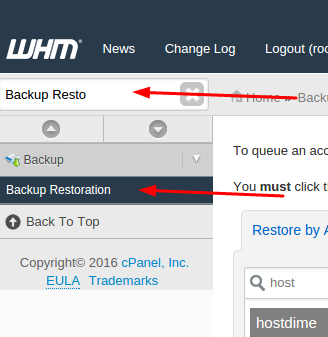
Busca da Conta cPanel
Use o menu search da opção "Backup Restoration" para buscar uma conta específica. Neste tutorial usaremos a aba "Restore by Account"(Restaurar de uma conta), e usaremos o campo de busca digitando e clicando onde tem o ícone com formato de lupa para encontrar a conta cPanel.
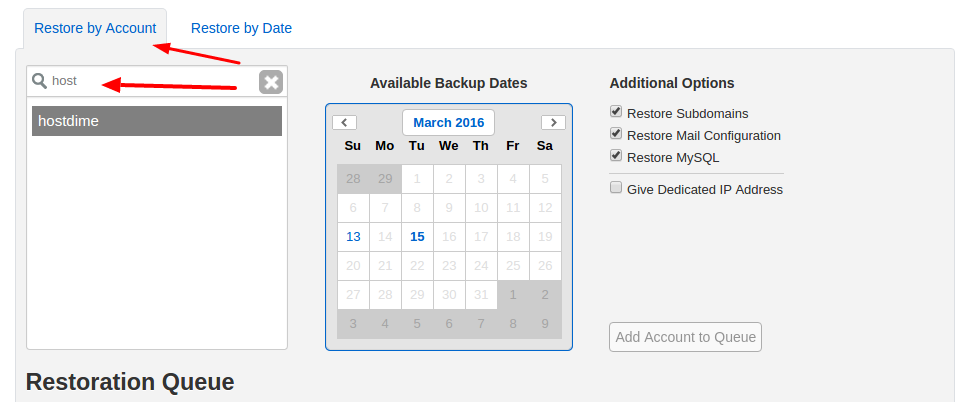
Seleção da Data do Backup
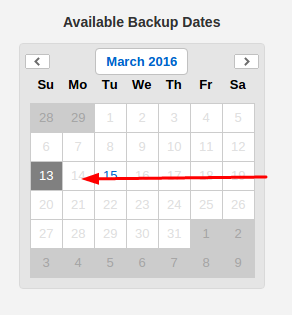
Escolha uma data específica para a conta. Neste caso escolheremos a do dia 13 de março de 2016 note que também existe um backup do dia 15, que está com a cor da fonte azul, caso as datas esteja com a cor da fonte azul significa que existe um fullbackup daquela respectiva data
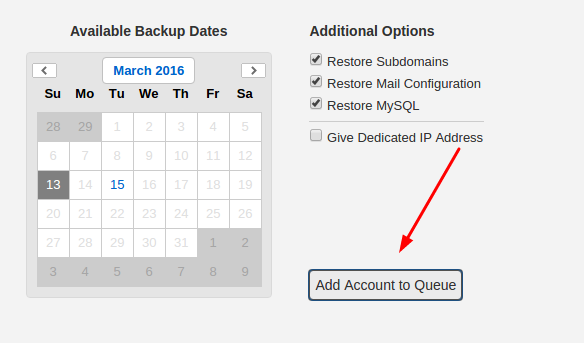
Configuração e Adição à Fila
Adicionar a conta para a fila de Restauração, após selecionar a data, você poderá escolher o quê a ferramenta de backup deverá restaurar:
- Subdomains - Subdomínios
- Mail configuration - Configuração de email
- MySQL - Banco de dados MySQL
Neste cenário, iremos restaurar a conta de forma completa portanto iremos marcar todas as opções, porém você pode ajustar de acordo com a sua necessidade do momento. Após ter marcado as opções necessários, iremos clicar em "Add Account to Queue"(Adicionar conta para Fila)
Visualização da Fila
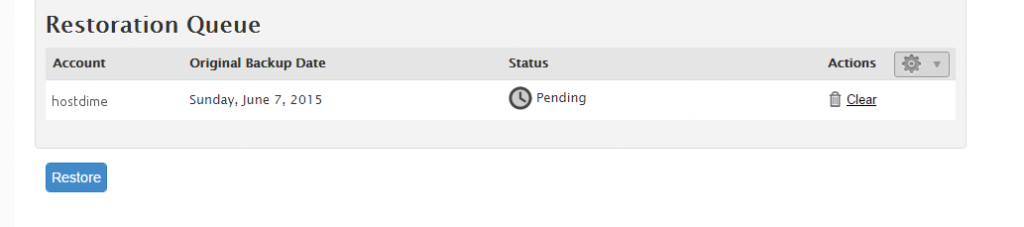
Sua fila irá ficar mais ou menos dessa forma:
Execução da Restauração
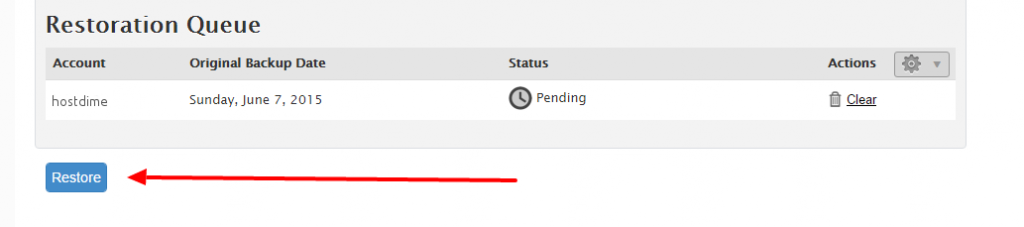
Clique em "Restore", assim que você clicar em Restore (Restaurar) a ferramenta de backup irá restaurar as contas de acordo com a fila, um por um:
Monitoramento do Status
Agora é só aguardar, lembrando que ao término da restauração o status irá mudar de "Pending" para "Completed" (Concluído). Algumas contas também pode terminar com o Status "Completed with warnings"(Concluído com avisos). Se este for o caso, você pode simplesmente clicar em "See Log" e rever os erros específicos que foram encontrados no ato da restauração.