
O cliente poderá restaurar um estado de operação de sua instância caso tenha configurado uma rotina de backup, abordado no artigo Configuração de Backup .
INFO
Lembre-se que este é um procedimento crítico e ao realiza-lo você estará voltando todo o estado atual de sua instância para a data selecionada do backup e todos os dados que foram adicionado posterior a data do backup serão perdidos.
Os próximos passos irão mostrar como restaurar um backup (Snapshot) através do Portal Cloud Server:
-
Primeiramente será necessário acessar o Portal Cloud Server através do seu painel de cliente: https://core.hostdime.com.br/
-
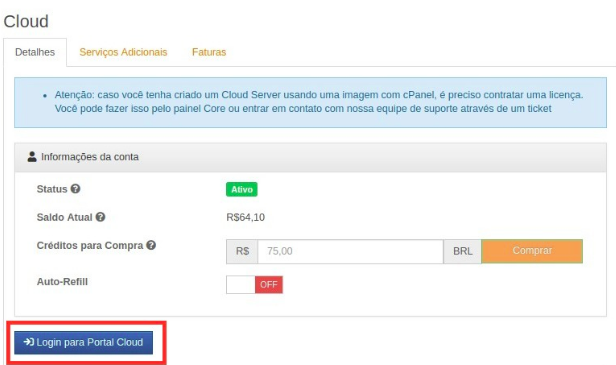
Em seguida acesse no menu do painel a aba "Serviços" > "Cloud" > Botão "Login para Portal Cloud".
-
Agora dentro do Portal Cloud Server, você deve ir na opção
 em seguida acesse a instância que deseja criar o backup (Snapshot).
-
No menu acesse a opção "Backups" > "Files"

-
Na página que será aberta você verá todos os backups disponíveis para restauração, como no exemplo da imagem:

-
Agora basta expandir o dia que deseja restaurar o backup (em nosso caso escolhemos o backup diário realizado automaticamente).

-
Agora selecione o botão de Ação (Engrenagem) mostrado na imagem do passo anterior e selecione a opção "Restore".

-
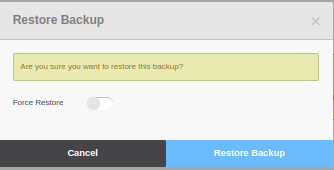
Por fim, confirme o popup que será aberto perguntando se realmente deseja restaurar o backup.
Em alguns minutos a sua instância terá sido restaurada para o estado da data selecionada no momento da restauração.