
Você sabe o que é o MTR?
O MTR é uma ferramenta de diagnóstico da rede que combina as funcionalidades dos comandos ping e traceroute .
Ao iniciar, o MTR investiga a conexão de rede entre o computador local em que ele está sendo executado ( host ) e o outro, indicado pelo usuário ( hostname ) — enviando pacotes com TTLs propositalmente baixos. Ele envia os pacotes continuamente e registra os tempos de resposta dos roteadores participantes. Isto permite exibir os percentuais e tempos de resposta da rota via Internet até o destino.
Um repentino aumento na quantidade de pacotes perdidos ou no tempo de resposta é um indicador de que há um link ruim ou apenas sobrecarregado na rota. O MTR trabalha enviando pacotes ICMP e incrementa o valor do TTL até encontrar uma rota entre a fonte (onde ele é executado) e o destino.
Ao combinar o uso do ping com o traceroute, se torna uma ferramenta poderosa para diagnosticar a sua rede.
INFO
Como utilizar o MTR no windows ?
Fazer o download da aplicação no link: https://wiki.mandic.com.br/downloads/mtr.rar
Executar o Teste MTR no Windows
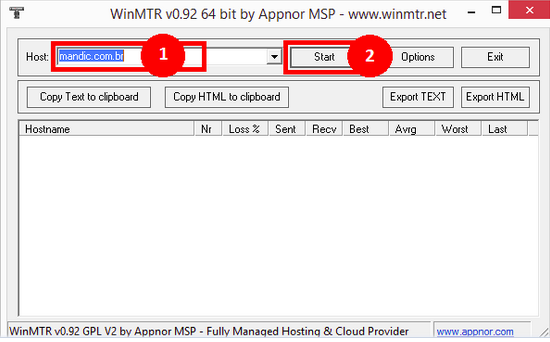
Digite no campo HOST (1) o nome do domínio ou IP. Após a inserção, clique no botão START(2) .
Analisar o Resultado do Teste no Windows
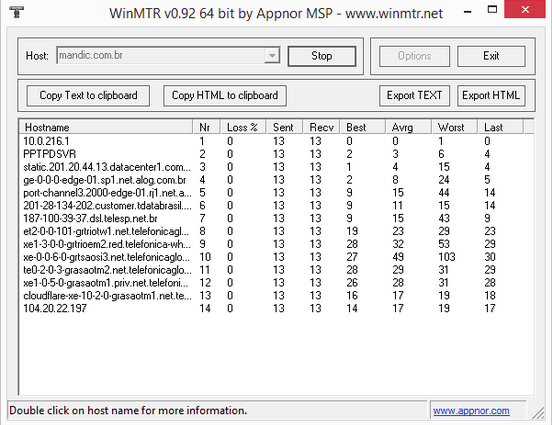
O resultado será semelhante a esta imagem abaixo.
WARNING
Como utilizar o MTR no Linux?
Para sistemas operacionais da distribuição Redhat, obtenha o MTR da seguinte forma:
sudo yum install -y mtr
Para sistemas operacionais da distribuição Debian, obtenha o MTR com o seguinte comando:
sudo apt-get Install -y mtr
Executar o MTR no Linux
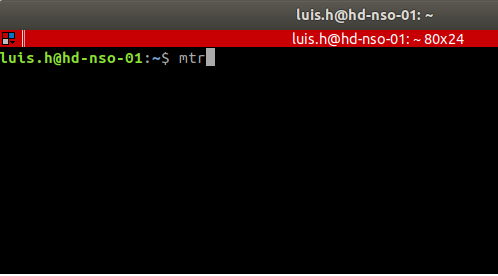
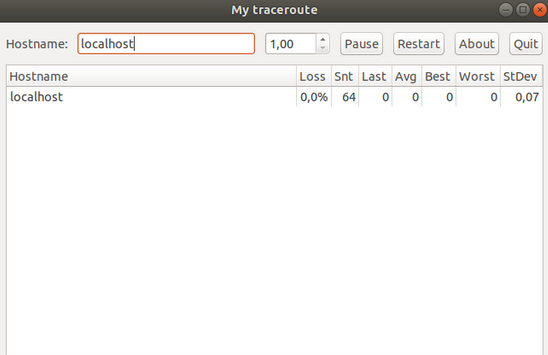
Para executar o MTR digite no terminal “ mtr ”. Dessa maneira será aberta a aplicação MTR:
Para executar o MTR diretamente no terminal, digite “ mtr -bte ” nele.
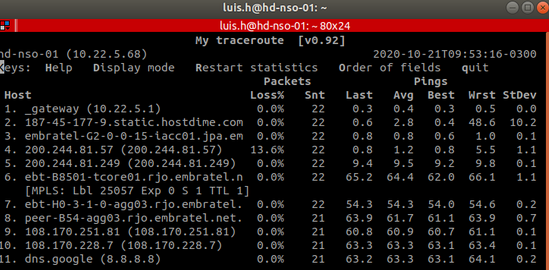
Descomplicando o resultado:
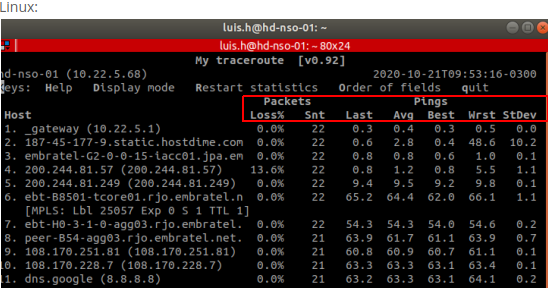
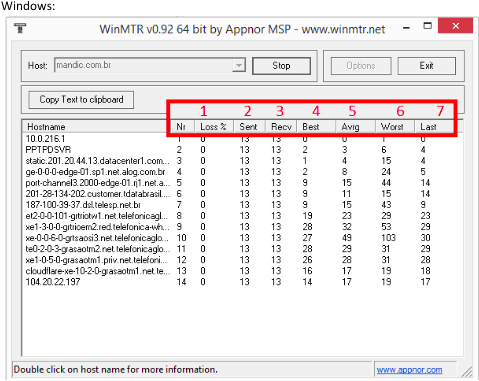
1 - LOSS%: Esta coluna mostra qual a porcentagem de perda em determinado salto.
2 - SENT: Esta coluna mostra quantos pacotes foram enviados.
3 - RECV: Esta coluna mostra quantos pacotes foram recebidos.
4 - BEST: Esta coluna mostra o melhor tempo em determinado salto.
5 - AVRG: Esta coluna mostra a média de tempo entre os saltos.
6 - WORST: Esta coluna mostra o pior tempo em determinado salto
7 - LAST: Esta coluna mostra o tempo obtido para o último pacote.
STDEV - Esta coluna mostra a média de tempo entre saltos.
Avançado:
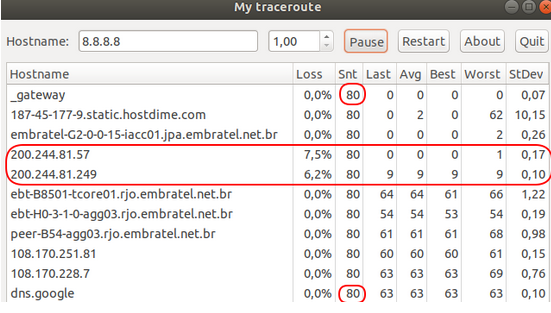
Muitos observam esse LOSS (perda) em determinados saltos e entendem como falha, mas essa informação só poderia ser considerada uma falha se esse LOSS se estendesse até o último salto (dns.google).
No exemplo abaixo, nos saltos destacados em vermelho, há LOSS por restrição (QoS, Policy e firewall, por exemplo) no cliente responsável pelo salto, porém o LOSS não se estende até o fim, portanto, não é considerado uma perda.
Outra informação para garantir que não existem perdas é a quantidade de pacotes enviados (SNT). No salto 1 (ainda dentro da rede do cliente) são enviados 80 pacotes e todos são recebidos no último salto (dns.google).
INFO
OBS: Para melhor avaliação é importante rodar o teste durante 15 minutos.